Vue d'ensemble des instances
La page de vue d’ensemble d’une instance fournit un résumé détaillé de votre VM et des options de gestion disponibles. Elle affiche l’état de l’instance, son emplacement, son système d’exploitation, ses métriques de performance et les actions rapides.
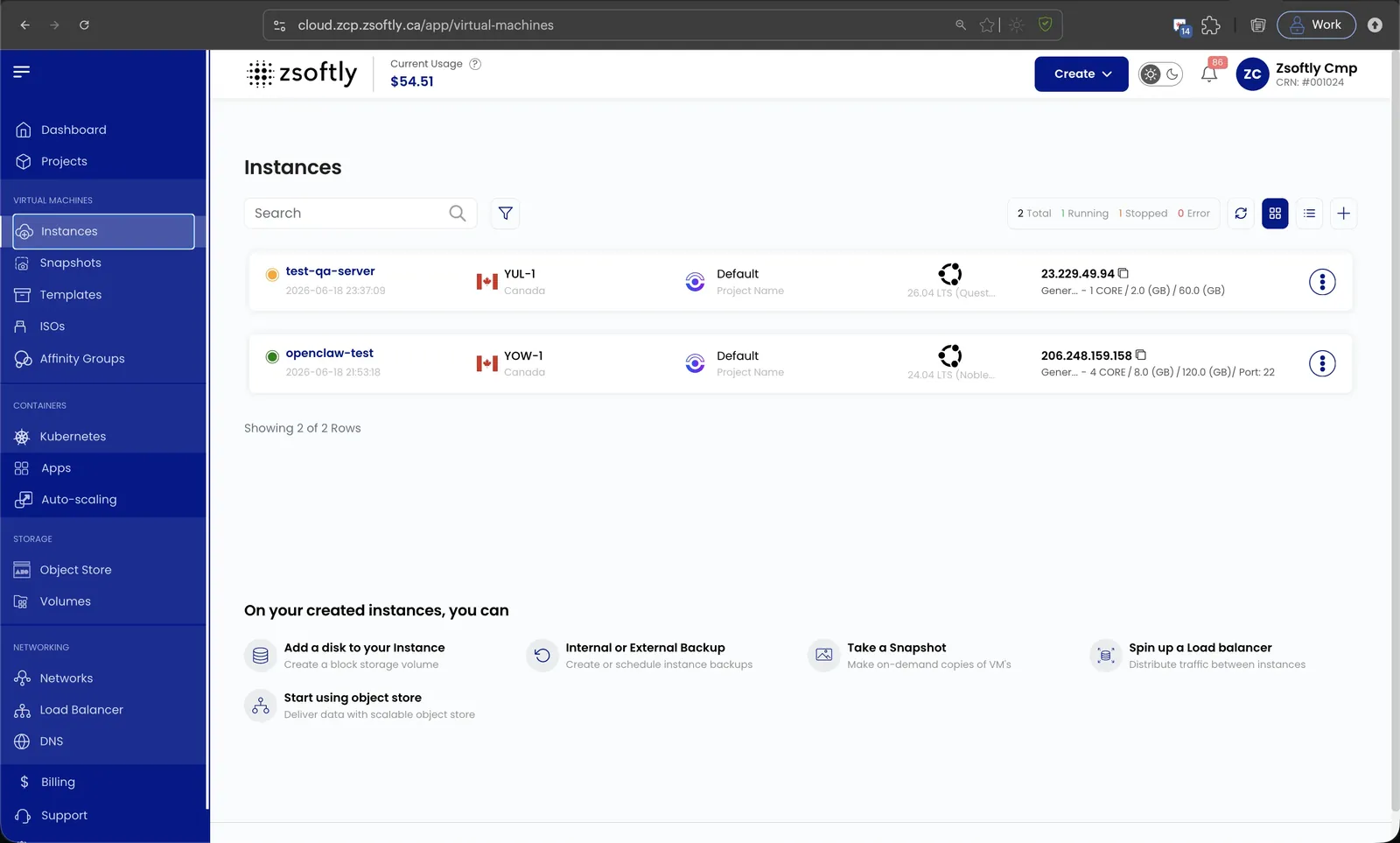
Ouvrez Virtual Machines → Instances dans le portail pour voir toutes vos VM, chacune avec son état, sa région, son projet, son système d’exploitation et son IP. Sélectionnez une instance pour ouvrir sa vue d’ensemble.
Boutons d’action
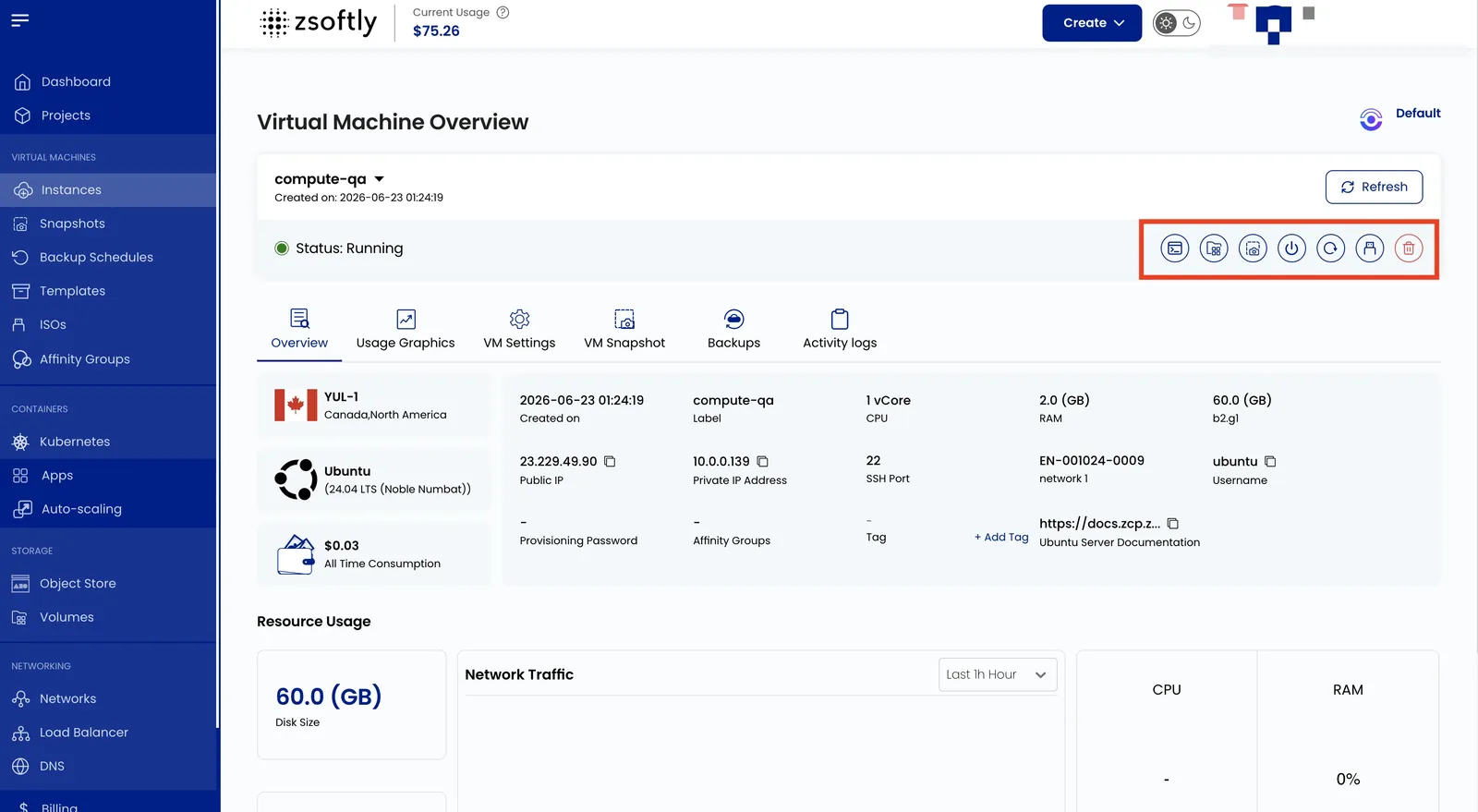
Section intitulée « Boutons d’action »Ces actions sont disponibles depuis le menu à trois points ou la page de vue d’ensemble :
- Refresh : actualise l’état de l’instance et les renseignements de la page.
- Accès à la console : ouvre une console pour interagir directement avec la VM.
- VM Instantanés de volume : affiche les instantanés existants ou permet d’en créer un.
- Power Off : arrête la machine virtuelle.
- Reboot : redémarre l’instance.
- Attach ISO for VM : monte un fichier ISO sur la VM.
- Delete : supprime définitivement l’instance.
Informations sur l’instance
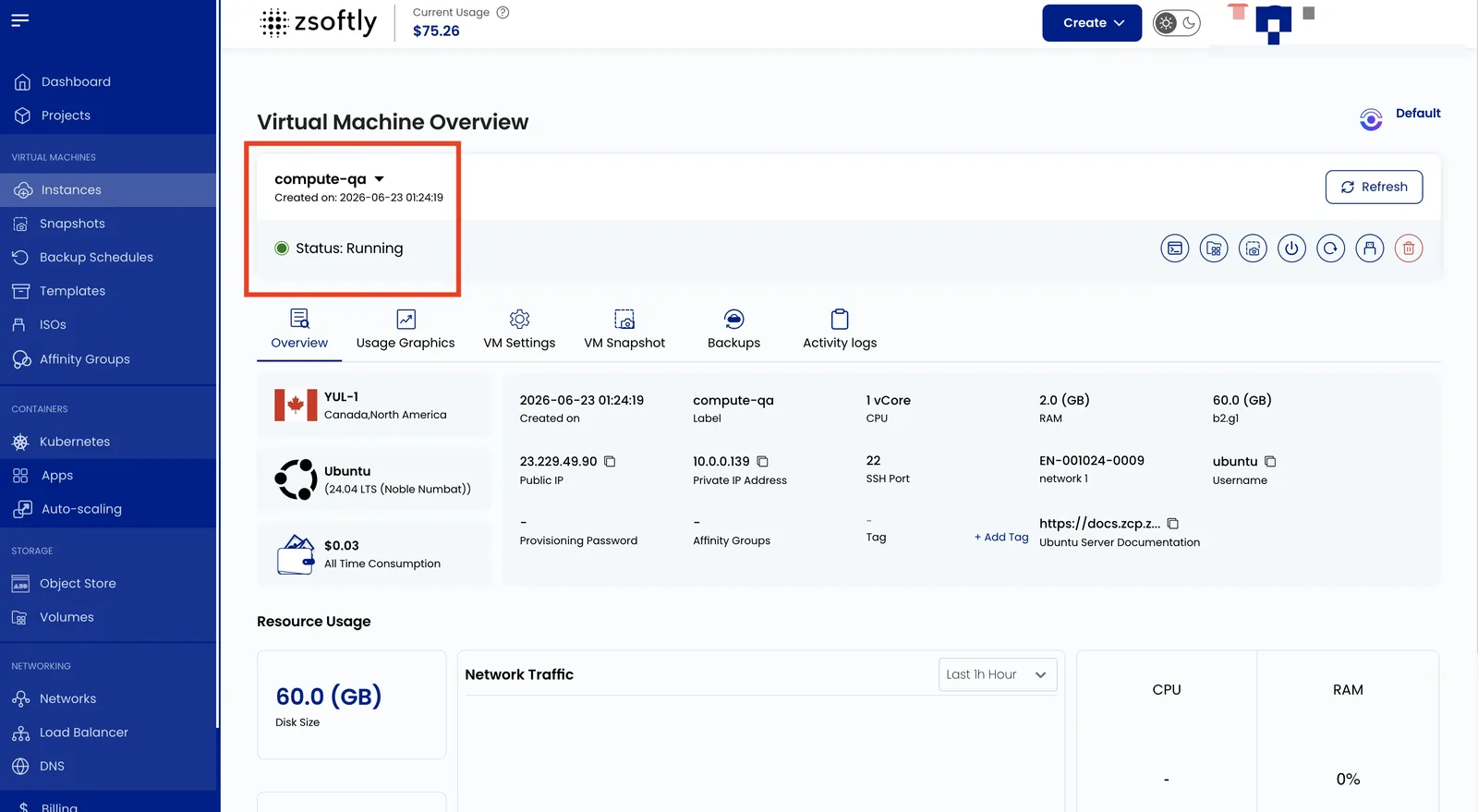
Section intitulée « Informations sur l’instance »- Nom de l’instance
- Créée le
- État (running/stopped)
Détails de l’instance
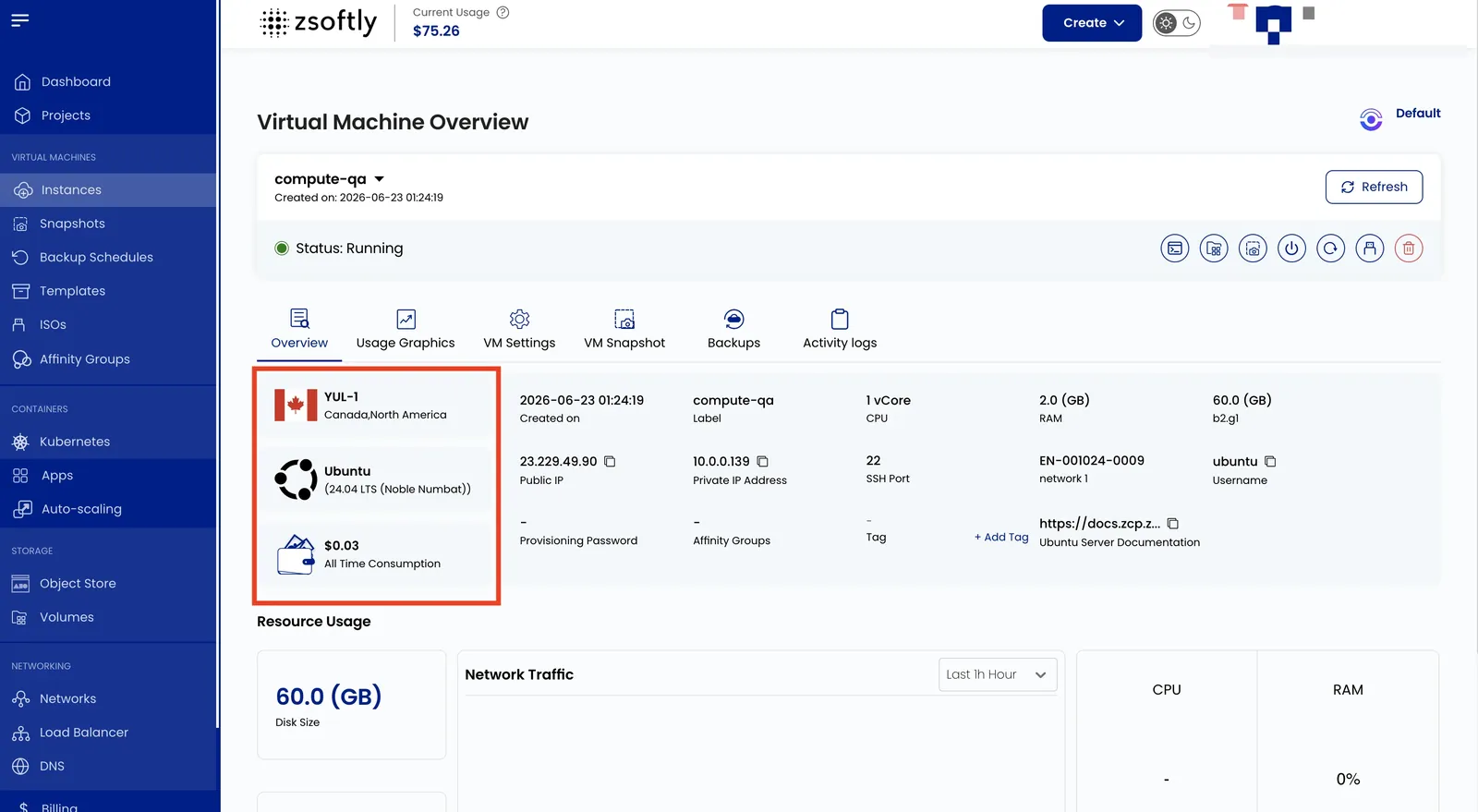
Section intitulée « Détails de l’instance »- Emplacement
- Système d’exploitation
- Coût (total)
Spécifications des ressources
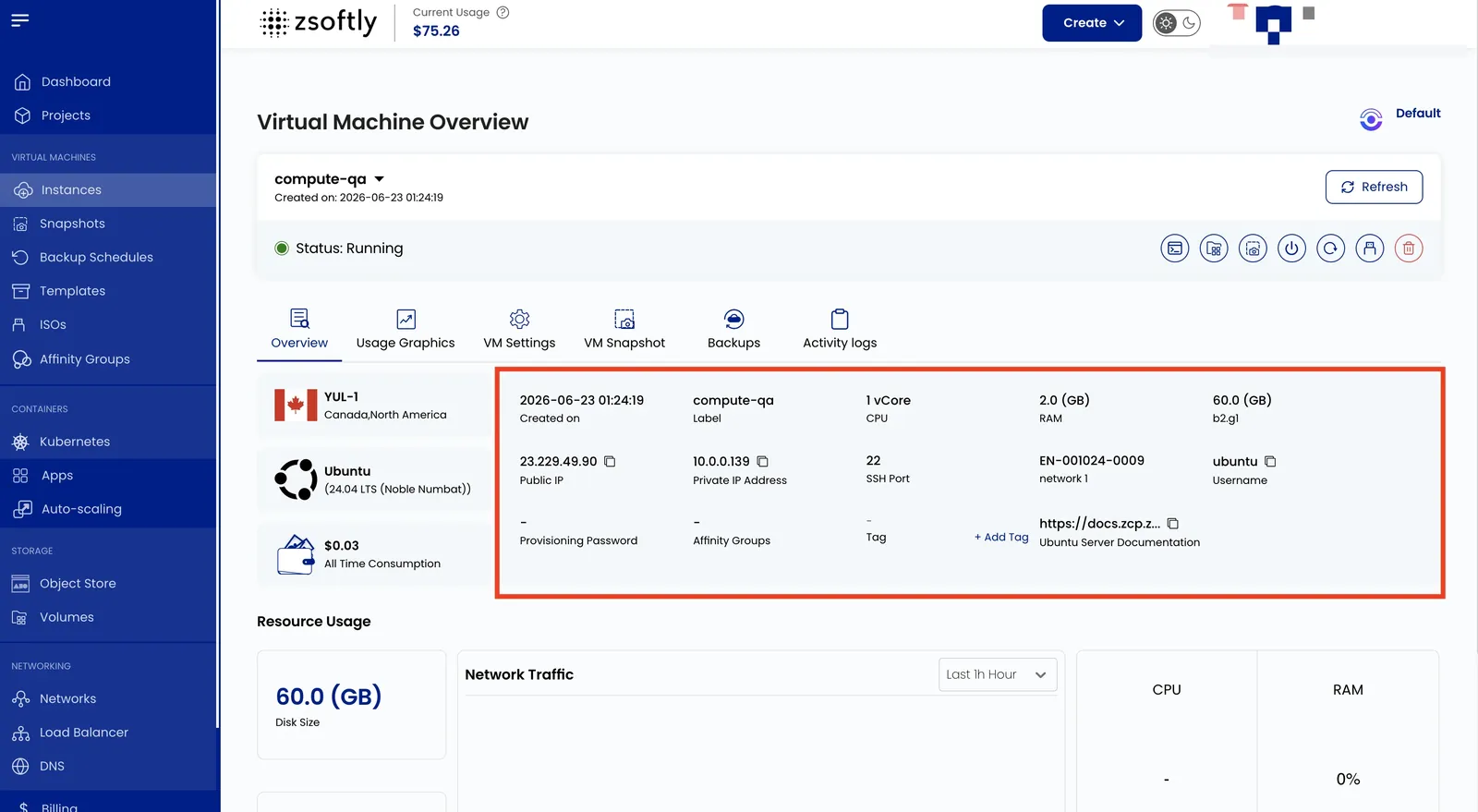
Section intitulée « Spécifications des ressources »- Label
- CPU (vCPU)
- RAM
- Taille du disque
- IP publique
- IP privée
- Réseau
- Nom d’utilisateur
- Mot de passe
- Groupe d’affinité
- Tag (ajout avec Ajouter Tag → Key + Value → Soumettre)
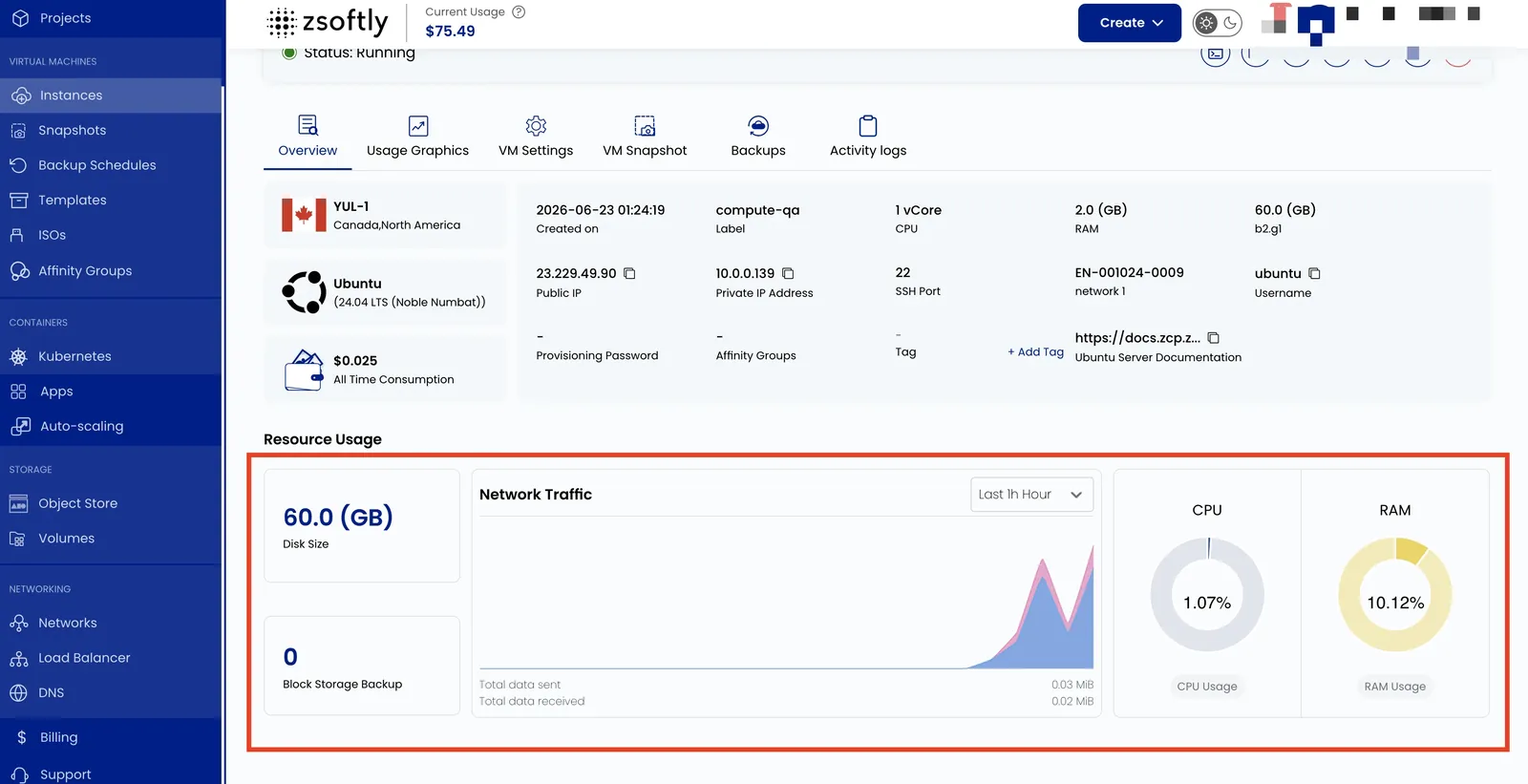
Utilisation des ressources
Section intitulée « Utilisation des ressources »- Taille du disque : utilisation de la capacité
- Trafic réseau : métriques sur une période donnée, par défaut les dernières 24 heures
- Utilisation du CPU : pourcentage d’utilisation
- Utilisation de la RAM : consommation de mémoire