
Accès à la console
L’accès à la console ouvre une session VNC dans le navigateur vers votre instance. Utilisez-la pour atteindre le système d’exploitation sans SSH ni RDP, observer l’écran de démarrage pendant un dépannage, ou récupérer une instance dont vous avez perdu l’accès.
Ouvrir la console
Section intitulée « Ouvrir la console »- Allez dans Compute → Instances et ouvrez votre instance.
- Sur la vue d’ensemble de la machine virtuelle, repérez la barre d’actions et cliquez sur l’icône console (repère 1 ci-dessous).
La console s’ouvre dans un nouvel onglet et se connecte automatiquement.
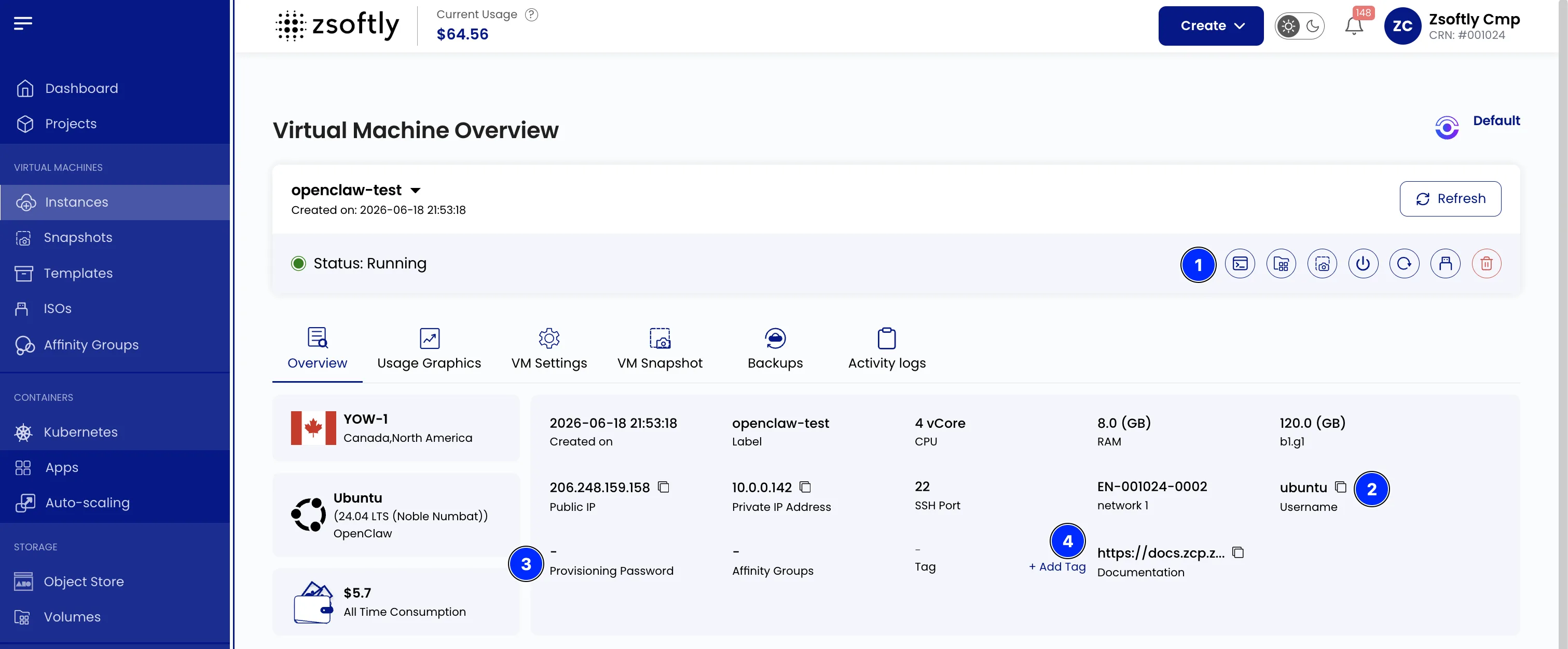
La même vue d’ensemble affiche ce dont vous avez besoin pour vous connecter :
- Nom d’utilisateur (repère 2) : l’utilisateur par défaut de l’image, par exemple
ubuntusur Ubuntu ouAdministratorsur Windows. Utilisez l’icône de copie. - Mot de passe de provisionnement (repère 3) : le mot de passe généré automatiquement au premier démarrage. Un tiret signifie que l’instance a été créée avec une clé SSH sans mot de passe. Réinitialisez le mot de passe depuis le portail, puis connectez-vous (le nouveau mot de passe s’applique au prochain redémarrage).
Se connecter
Section intitulée « Se connecter »Saisissez le nom d’utilisateur et le mot de passe à l’invite de connexion.
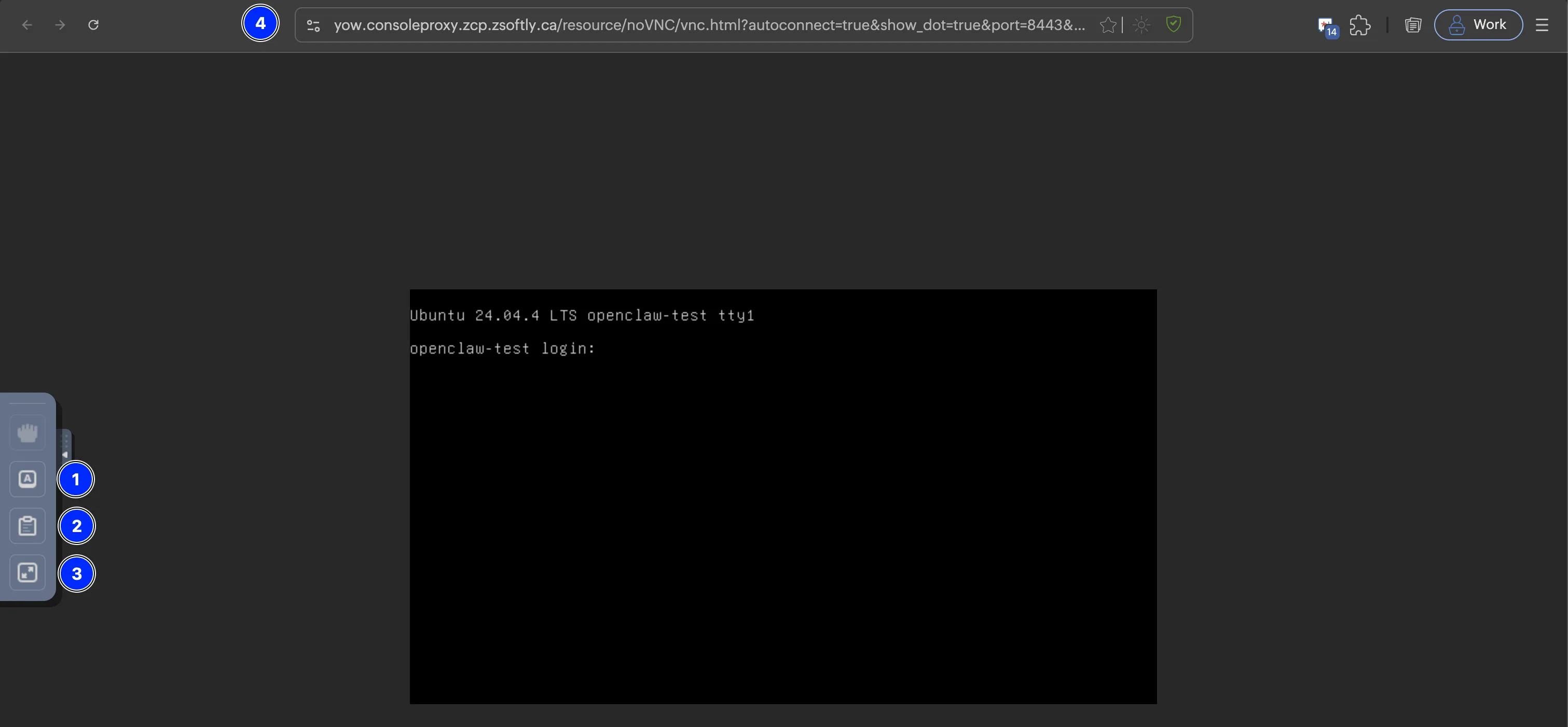
La barre d’adresse (repère 4) pointe vers le proxy de console régional, par exemple
yow.consoleproxy.zcp.zsoftly.ca.
Barre d’outils de la console
Section intitulée « Barre d’outils de la console »Une petite barre d’outils se trouve sur le bord gauche de la console :
- Touches supplémentaires (repère 1) : envoie les touches interceptées par le navigateur (voir Raccourcis clavier).
- Presse-papiers (repère 2) : copie du texte entre votre machine et l’instance.
- Plein écran (repère 3) : agrandit la console à tout l’écran.
Raccourcis clavier
Section intitulée « Raccourcis clavier »Le bouton Touches supplémentaires ouvre ces entrées :
- Toggle Control (Ctrl) : simule l’appui sur la touche Contrôle.
- Toggle Alt : simule l’appui sur la touche Alt.
- Toggle Shift : simule l’appui sur la touche Maj.
- Toggle Windows Key : simule la touche Windows.
- Send Tab : envoie une touche Tab.
- Send Escape (Esc) : envoie une touche Échap.
- Send Ctrl+Alt+Delete : envoie la combinaison Ctrl+Alt+Suppr.
- Clipboard : copie du texte entre la machine locale et la VM.
- Full-Screen Mode : agrandit la console de la VM en plein écran.
Quand utiliser la console
Section intitulée « Quand utiliser la console »- Atteindre une instance avant que SSH ou RDP soit configuré ou accessible.
- Corriger un réseau, un pare-feu ou un paramètre SSH défaillant qui bloque l’accès distant.
- Lire les messages du noyau ou de connexion pendant le démarrage de l’instance.
- Récupérer l’accès après la perte d’une clé ou d’un mot de passe (réinitialisez d’abord le mot de passe depuis le portail).