
Projets
Un Projet est un espace de travail qui regroupe des ressources infonuagiques connexes (instances de calcul, réseaux, volumes, instantanés, équilibreurs de charge, etc.) dans un même périmètre partagé. Au lieu de laisser les ressources dispersées sous un compte, un projet permet à une équipe de collaborer sur un ensemble de ressources avec ses propres membres et quotas.
Les projets sont un concept fondamental : presque toutes les ressources que vous créez, comme une
instance, un réseau ou un volume de stockage bloc, sont assignées à un projet. Si un sélecteur vous
demande de choisir un Projet pendant la création d’une ressource, il fait référence à ce modèle.
Chaque compte commence avec un projet par défaut. Créez des projets supplémentaires pour séparer les
environnements (dev et prd, par exemple), les équipes ou les clients.
Pourquoi utiliser des projets
Section intitulée « Pourquoi utiliser des projets »- Collaboration : ajoutez des collègues afin que tous puissent consulter et gérer les mêmes ressources sans partager un identifiant.
- Séparation : isolez les charges de travail. Un projet
devet un projetprdcontiennent des instances, réseaux et volumes complètement distincts. - Contrôle des coûts et des quotas : définissez des limites de ressources par projet afin qu’une équipe ou un environnement ne dépasse pas son allocation.
- Organisation : consultez les listes de ressources, l’utilisation et la facturation par projet pour comprendre ce que chaque équipe ou environnement exécute.
Créer un nouveau projet
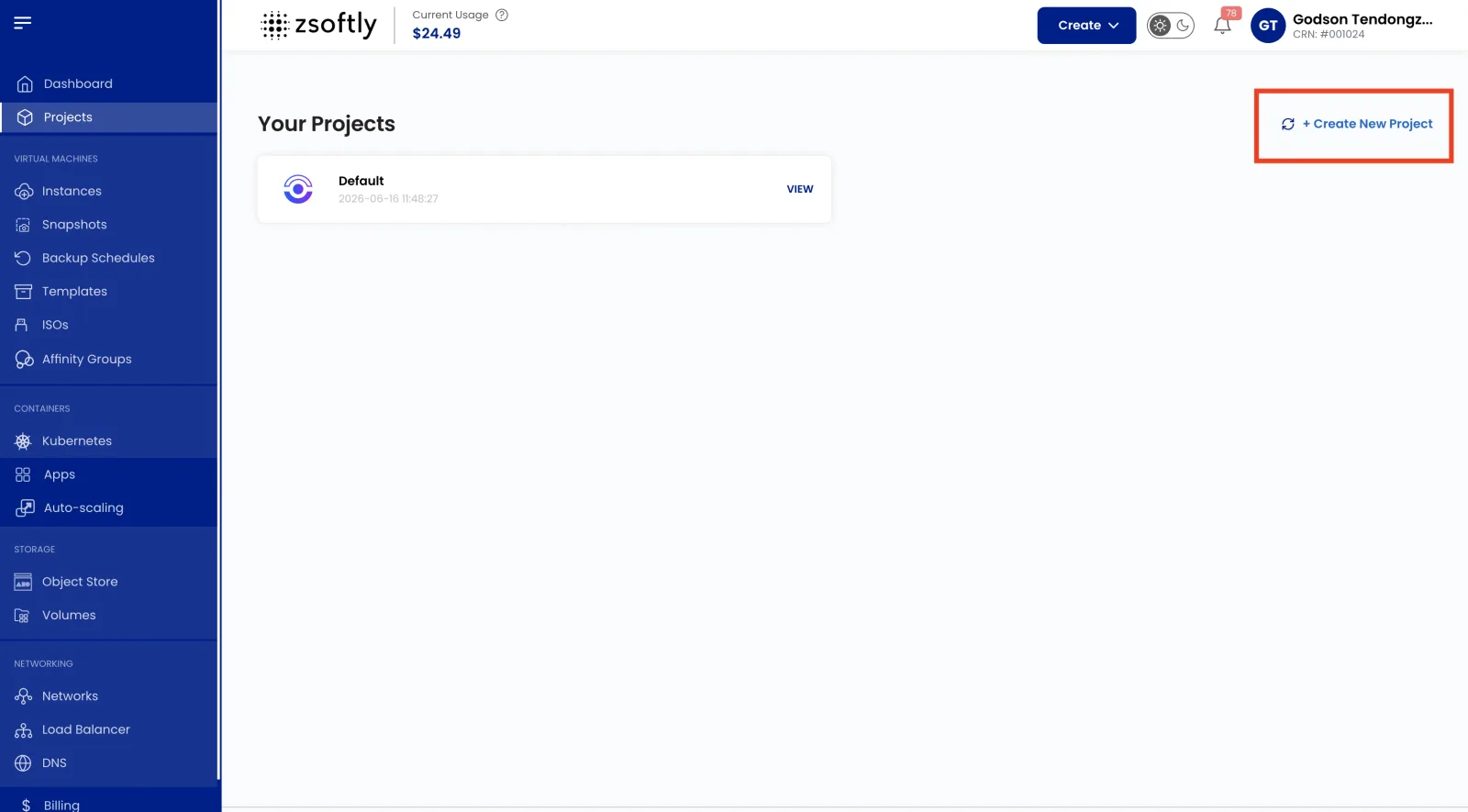
Section intitulée « Créer un nouveau projet »- Dans le menu de gauche, cliquez sur Projets.
- Cliquez sur Créer un nouveau projet.
- Entrez les détails du projet :
- Nom du projet : un nom court et reconnaissable, par exemple
team-platform-prd. - Description du projet : l’objectif du projet.
- Objectif du projet : l’utilisation prévue ou l’équipe responsable.
- Nom du projet : un nom court et reconnaissable, par exemple
- Cliquez sur Créer le projet. Le projet est créé et devient disponible dans le sélecteur Projet lors de la création de ressources.
Ressources du projet
Section intitulée « Ressources du projet »Une fois le projet créé, sa vue d’ensemble affiche les ressources qui lui sont associées. À partir de cette page, vous pouvez consulter et gérer tout ce qu’il contient :
| Ressource | Description |
|---|---|
| Instance de calcul | Serveurs virtuels pour exécuter des applications ou héberger des sites Web. |
| Instantané de VM | Capture ponctuelle de l’état et des données d’une instance. |
| Sauvegarde | Sauvegardes gérées pour protéger les données et soutenir la continuité des activités. |
| Stockage bloc | Volumes de stockage supplémentaires attachés aux instances. |
| Réseau | Réseaux publics et privés (VPC) qui connectent et isolent les ressources. |
| Équilibreur de charge | Répartit le trafic entre plusieurs instances pour la haute disponibilité. |
Lorsque vous créez l’une de ces ressources, vous sélectionnez le projet auquel elle appartient. Consultez Créer une instance de calcul pour voir un exemple du sélecteur de projet.
Ajouter des utilisateurs à un projet
Section intitulée « Ajouter des utilisateurs à un projet »Invitez des collègues afin qu’ils puissent collaborer sur les ressources du projet.
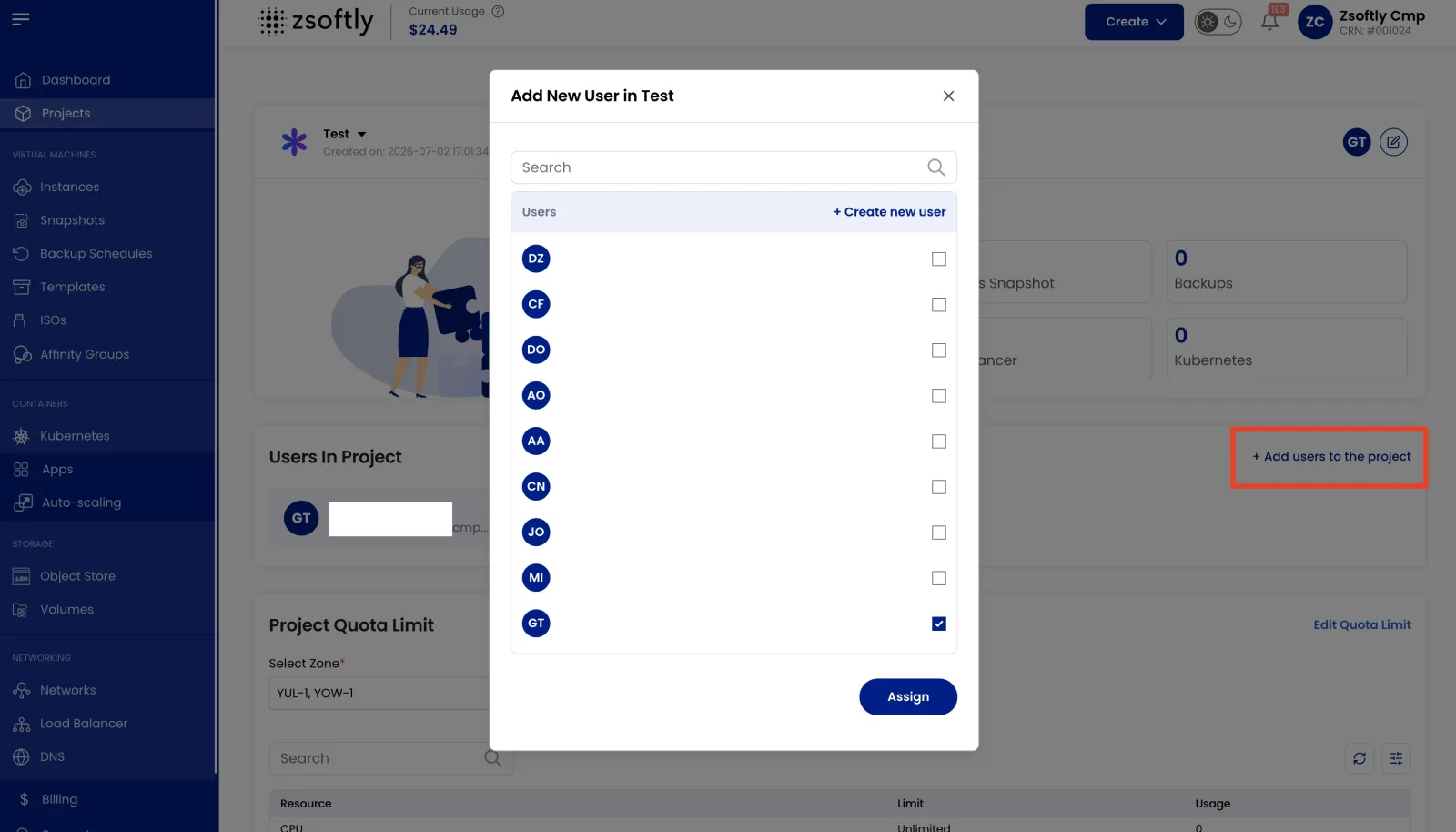
- Ouvrez le projet, puis cliquez sur Ajouter des utilisateurs au projet.
- Utilisez la barre de recherche pour trouver l’utilisateur à ajouter.
- Cliquez sur Ajouter pour l’inclure dans le projet.
L’utilisateur ajouté peut maintenant consulter et gérer les ressources de ce projet.
Définir les limites et les quotas du compte
Section intitulée « Définir les limites et les quotas du compte »Les limites de compte plafonnent la quantité de chaque ressource qu’un projet peut consommer, par emplacement. Utilisez-les pour éviter une consommation excessive et répartir la capacité équitablement entre les équipes ou les environnements.
- Ouvrez le projet, puis allez à la section Limite de compte du projet. Vous y verrez la limite actuelle et l’utilisation de chaque ressource.
- Sélectionnez l’Emplacement pour lequel définir les limites.
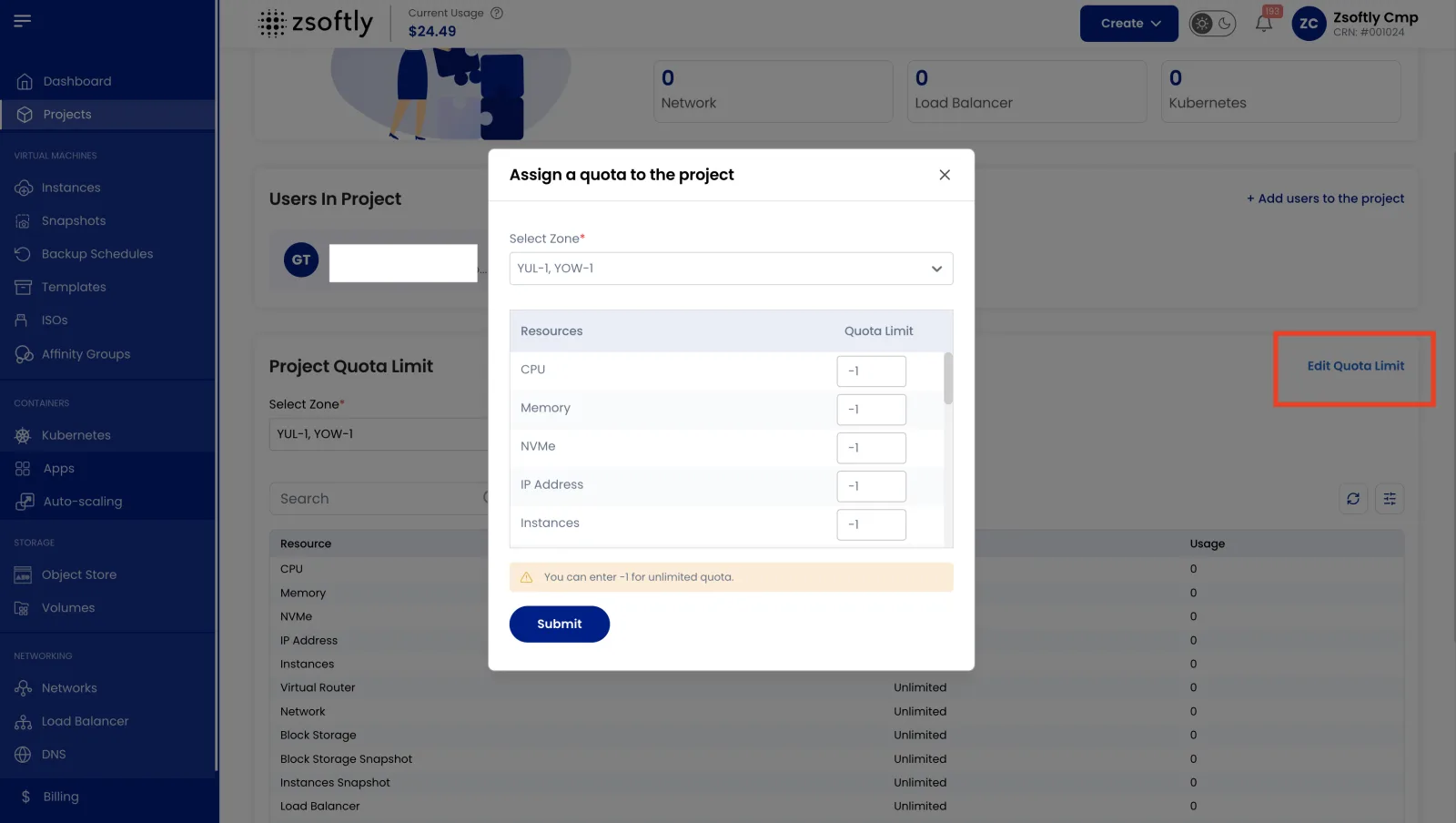
- Cliquez sur Edit Account Limit pour ouvrir la page Assigner un quota au projet.
- Choisissez l’Emplacement et la Ressource dont vous voulez modifier le quota.
- Entrez la Limite de quota souhaitée.
- Cliquez sur Soumettre pour appliquer la nouvelle limite.
Prochaines étapes
Section intitulée « Prochaines étapes »- Créer une instance de calcul : déployez votre première VM dans un projet.
- Démarrage rapide : passez de zéro à une VM fonctionnelle et accessible.
- Réseautage : donnez de la connectivité aux ressources de votre projet.