Se connecter avec SSH
Gérez votre instance à partir d’un terminal avec SSH pour un accès distant sécurisé.
Prérequis
Section intitulée « Prérequis »Avant de vous connecter, assurez-vous d’avoir :
- Adresse IP : disponible sur la fiche de l’instance ou dans la vue d’ensemble.
- Nom d’utilisateur par défaut : selon l’image du système d’exploitation. Voir le tableau ci-dessous.
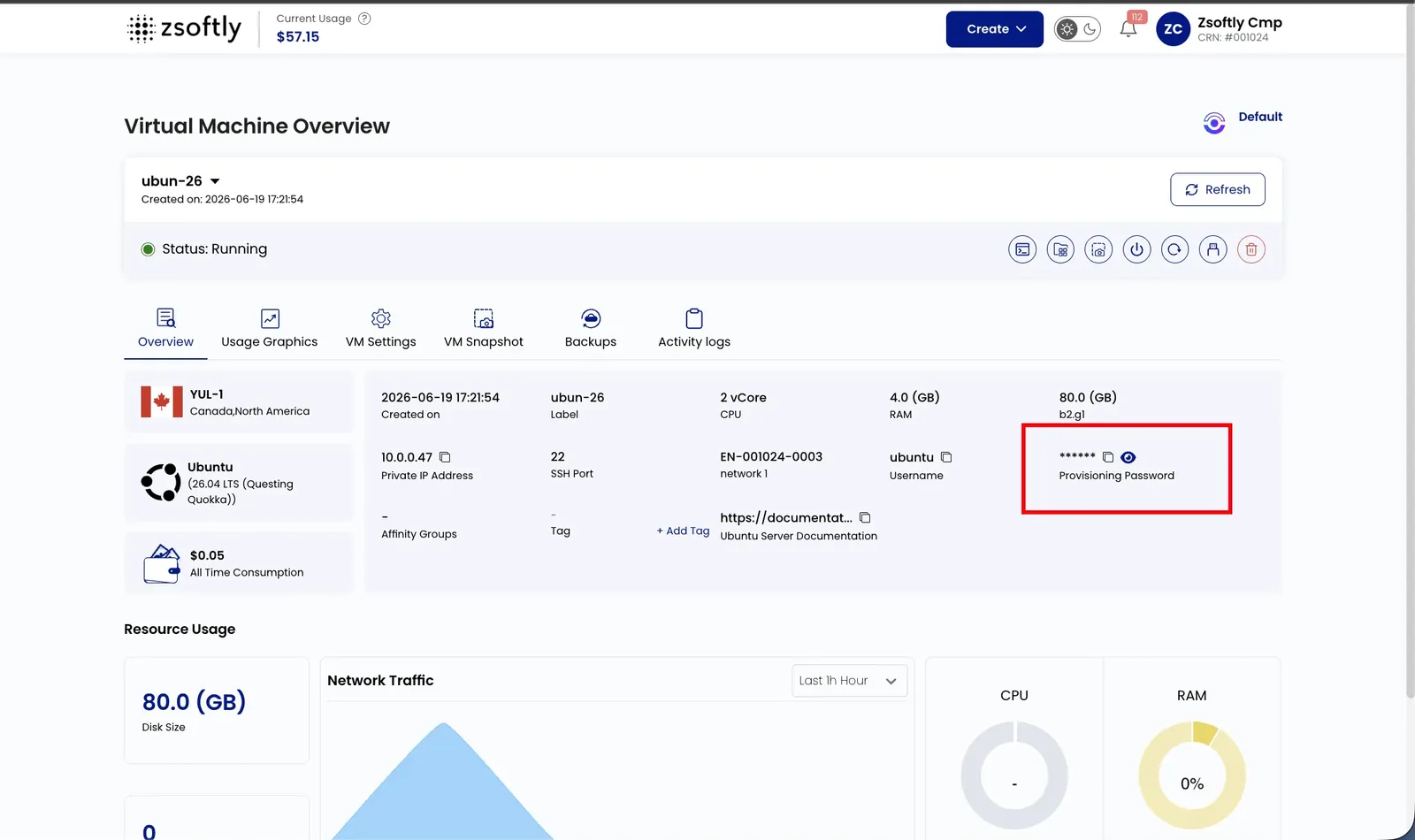
- Méthode d’authentification : clé SSH, recommandée, ou le Provisioning Password affiché dans l’onglet Overview de l’instance (voir ci-dessous).
Le tableau ci-dessous présente des noms d’utilisateur par défaut courants. Il ne constitue pas un
catalogue de disponibilité. Les images Debian utilisent debian comme nom d’utilisateur par défaut.
Confirmez l’image et la région dans le portail avant de vous connecter.
Nom d’utilisateur par défaut selon le SE
Section intitulée « Nom d’utilisateur par défaut selon le SE »| Image du SE | Nom d’utilisateur par défaut |
|---|---|
| Ubuntu | ubuntu |
| Debian | debian |
| Rocky Linux | rocky |
| AlmaLinux | almalinux |
| CentOS | centos |
| Oracle Linux | cloud-user |
| Fedora | fedora |
Si une image n’a pas d’utilisateur propre à la distribution, elle peut utiliser root. Le nom
d’utilisateur exact est affiché dans Instance Overview. Les instances Windows utilisent le
RDP, pas le SSH.
Où trouver le mot de passe
Section intitulée « Où trouver le mot de passe »Si vous avez déployé sans clé SSH, ouvrez l’onglet Overview de l’instance et révélez le Provisioning Password : cliquez sur l’icône en forme d’œil pour l’afficher, ou sur l’icône de copie pour le copier. Utilisez-le avec le nom d’utilisateur par défaut ci-dessus.
Générer une paire de clés SSH
Section intitulée « Générer une paire de clés SSH »Une paire de clés SSH comprend une clé privée que vous gardez secrète et une clé publique que vous fournissez lors de la création d’une instance. Créez-en une dans votre terminal.
Sur macOS et Linux :
ssh-keygen -t ed25519 -C "you@example.com"Appuyez sur Entrée pour accepter le chemin par défaut (~/.ssh/id_ed25519), puis définissez une
phrase secrète lorsque vous y êtes invité. Sur les anciens systèmes qui ne prennent pas en charge
Ed25519, utilisez RSA :
ssh-keygen -t rsa -b 4096 -C "you@example.com"Sous Windows 10 et les versions ultérieures, la même commande ssh-keygen fonctionne dans
PowerShell. Les clés sont enregistrées dans %USERPROFILE%\.ssh\.
Affichez la clé publique pour la copier :
cat ~/.ssh/id_ed25519.pubVous ajoutez la clé publique lors de la création de l’instance : dans Server Settings, cliquez
sur Add now à côté de Add SSH Key To Your Instance. Dans la boîte de dialogue, entrez un nom
et collez votre clé publique, ou sélectionnez une clé existante. Gardez la clé privée
(~/.ssh/id_ed25519) secrète et ne la partagez jamais.
Connexion
Section intitulée « Connexion »Ouvrez un terminal, par exemple Command Prompt/PowerShell sur Windows ou le terminal intégré sur macOS/Linux.
Avec une clé SSH :
ssh -i /path/to/your/private/key username@ip_addressAvec un mot de passe :
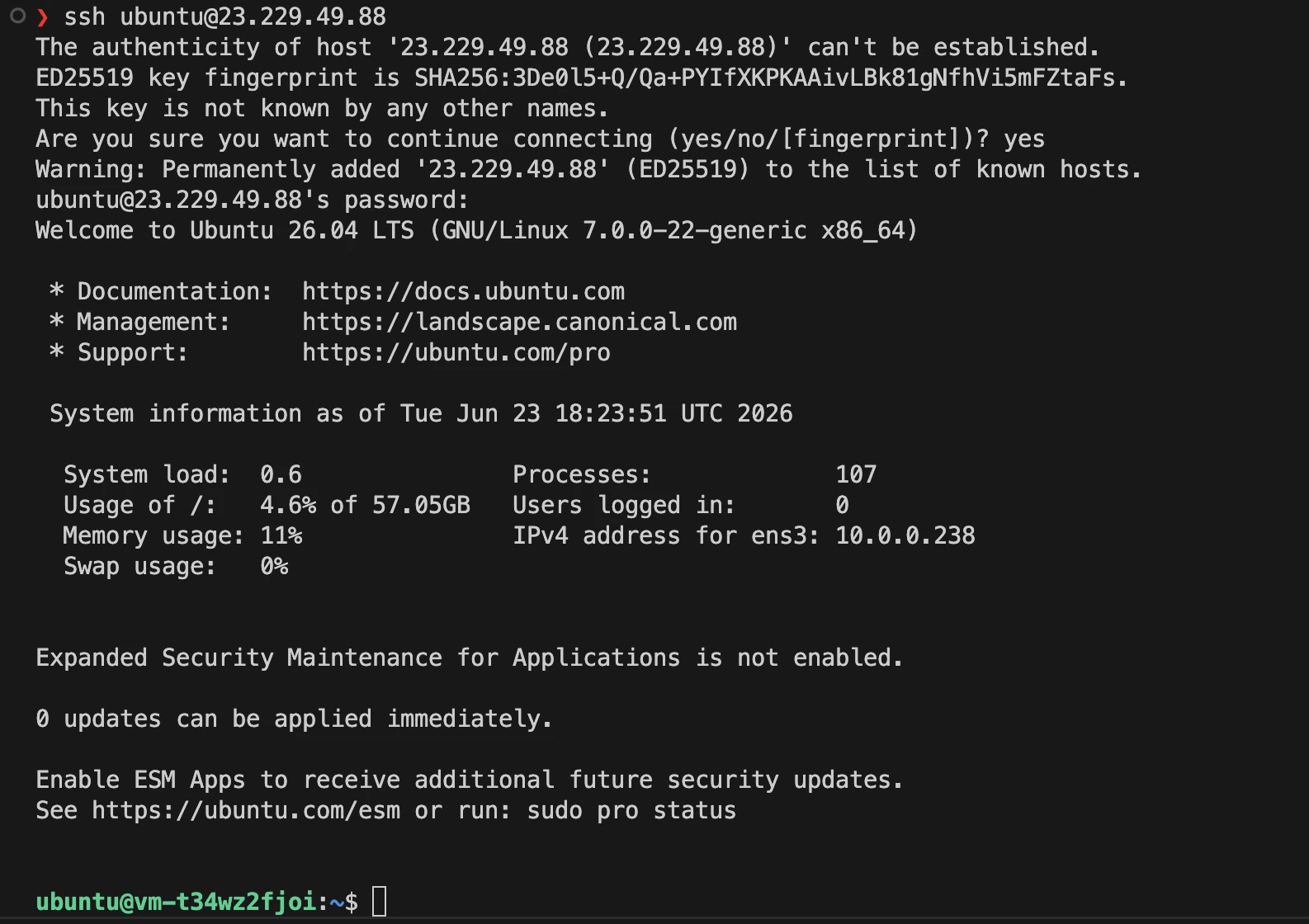
ssh username@ip_addressExemple :
ssh ubuntu@203.0.113.10Remplacez 203.0.113.10 par l’adresse IP publique affichée dans le portail.