Instance de calcul
Une instance de calcul est un serveur virtuel dans le nuage, semblable à un ordinateur physique. Elle possède son propre CPU, sa mémoire et son stockage, ce qui vous permet d’installer des logiciels, d’exécuter des applications ou d’héberger des sites Web. Les instances de calcul sont un composant fondamental de ZSoftly Public Cloud et vous permettent de lancer et de faire évoluer des serveurs selon vos besoins.
Créer une instance de calcul
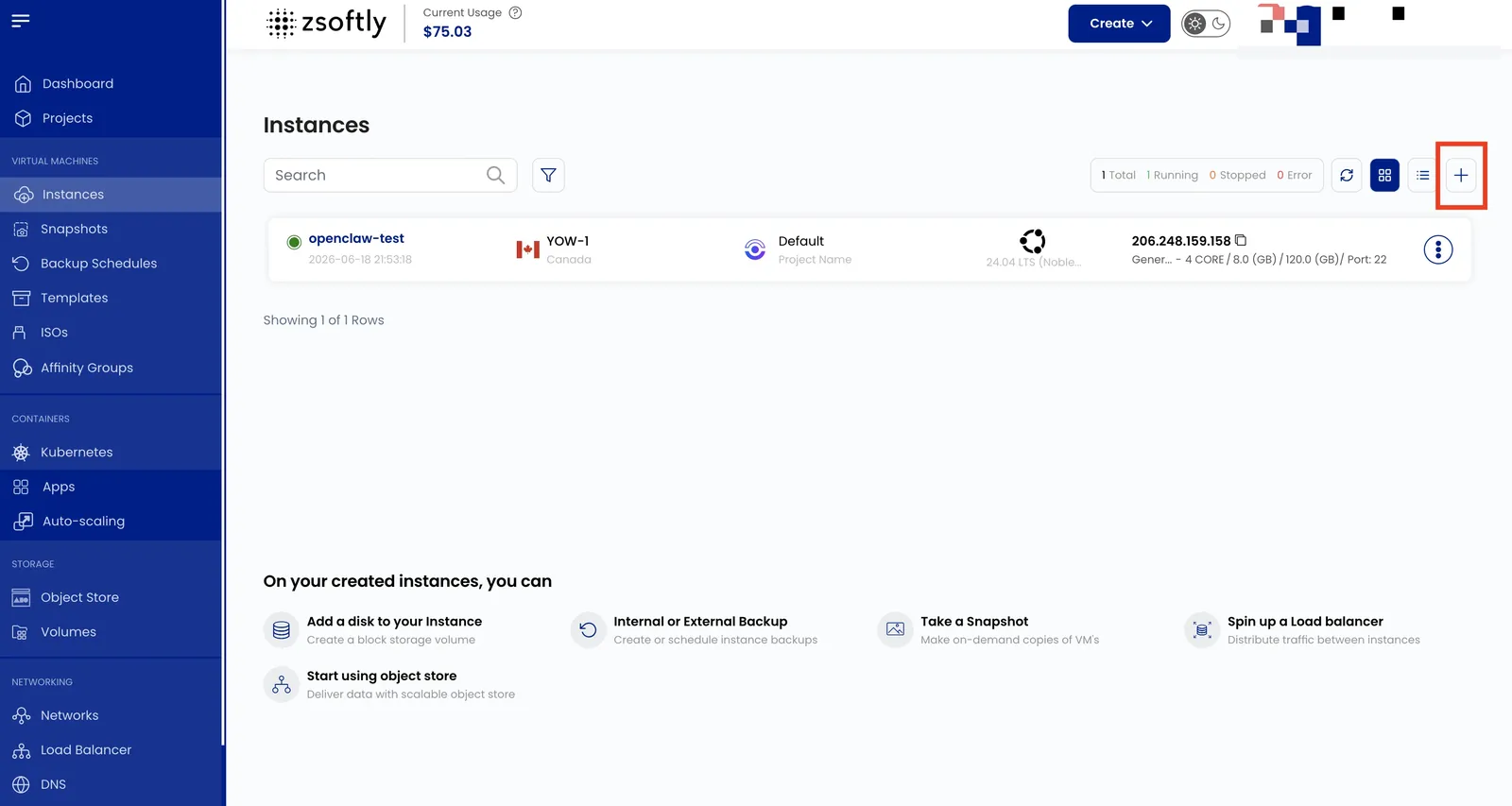
Section intitulée « Créer une instance de calcul »- Dans le menu de gauche, cliquez sur l’onglet Instances.
- Pour créer une instance, cliquez sur l’icône plus (+) située à droite de la page.
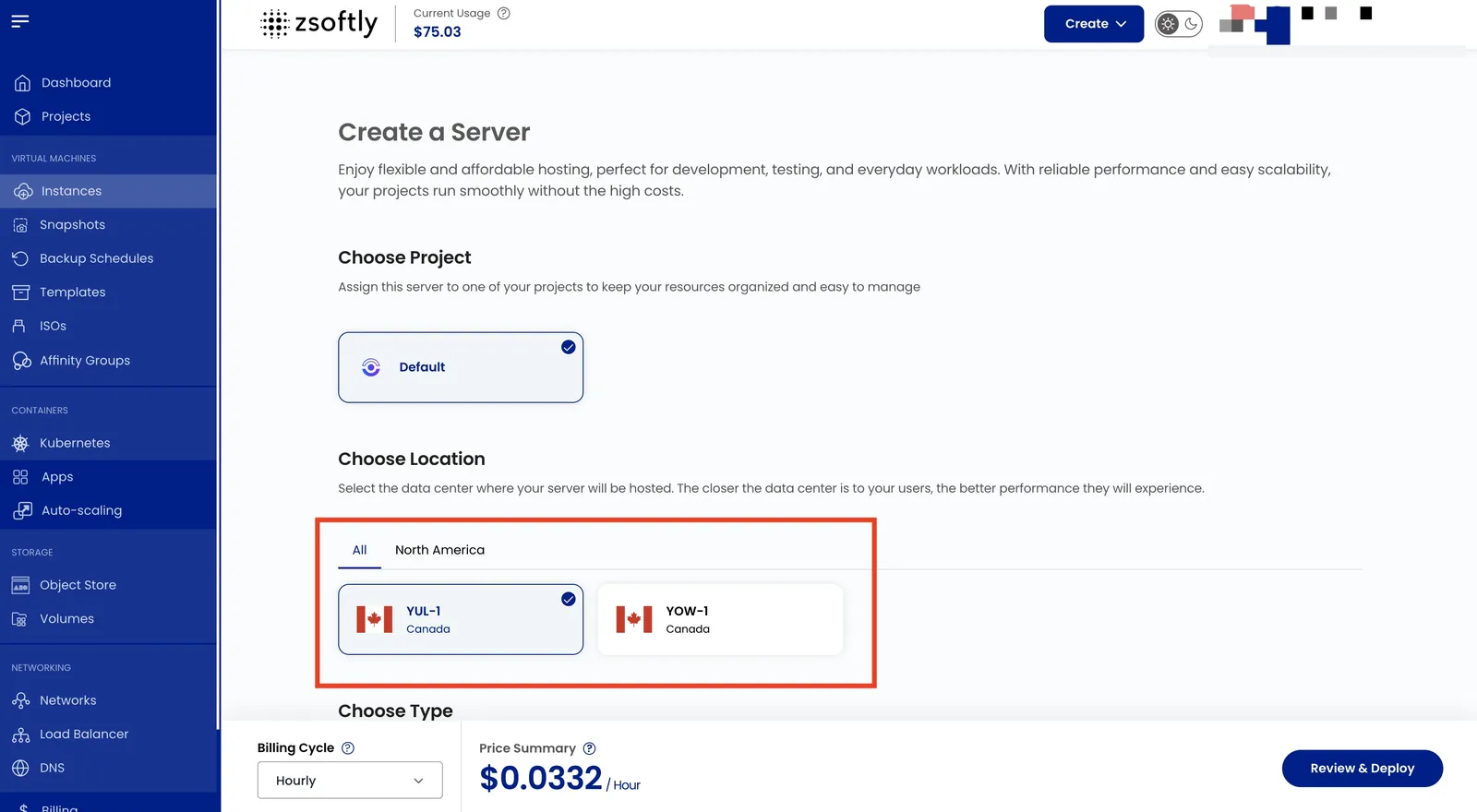
Choisir un emplacement
Section intitulée « Choisir un emplacement »Sélectionnez l’emplacement du centre de données où votre serveur sera hébergé physiquement.
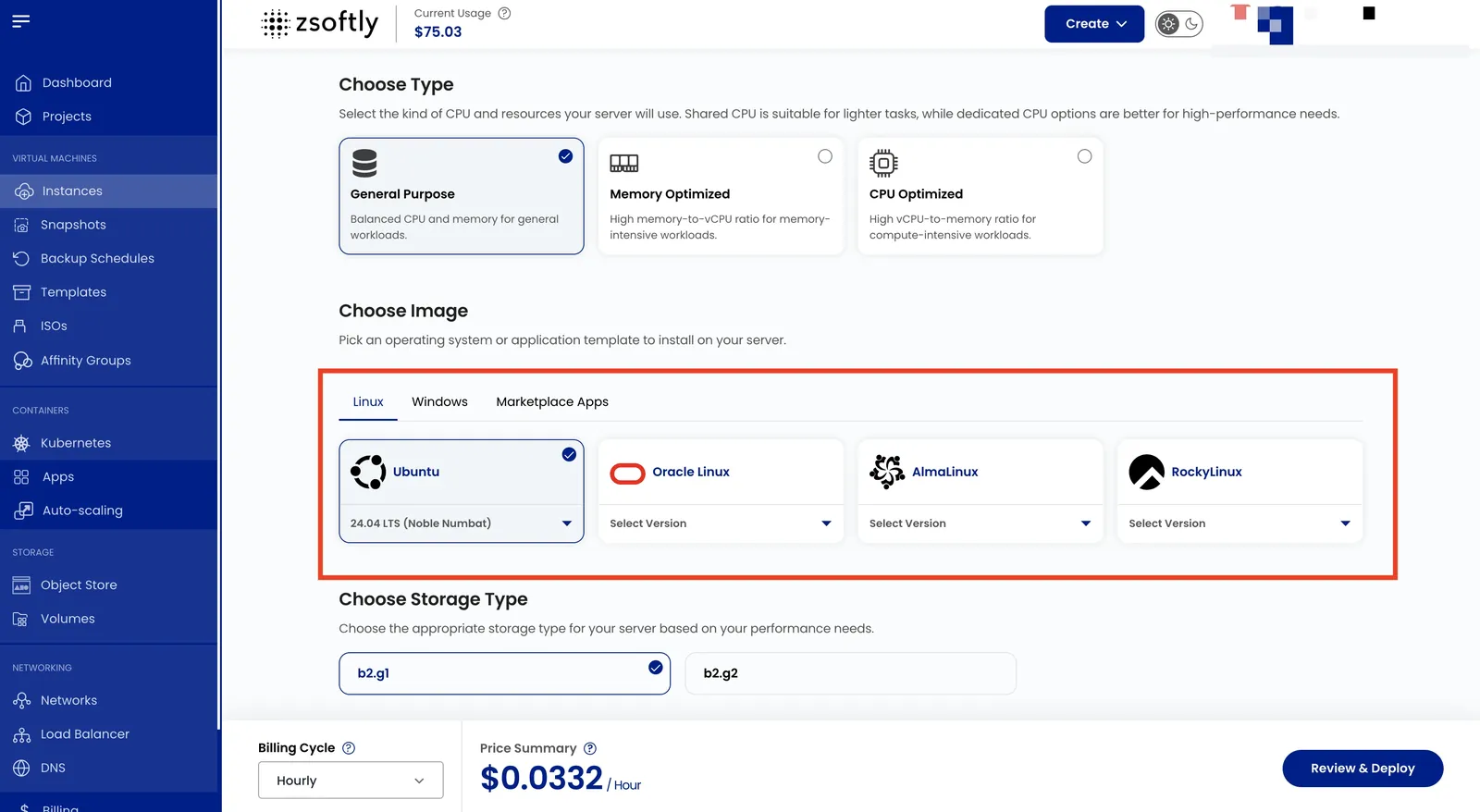
Choisir une image
Section intitulée « Choisir une image »Sélectionnez un système d’exploitation ou un modèle d’application. Importez un ISO personnalisé au besoin.
Images Windows prises en charge :
| Image | État |
|---|---|
| Windows Server 2025 | Disponible |
| Windows Server 2022 | Disponible |
| Windows 11 Pro | Disponible |
Consultez les catalogues complets : images de SE et applications en un clic.
Choisir le type d’allocation CPU
Section intitulée « Choisir le type d’allocation CPU »- CPU partagé : option abordable avec ressources partagées entre utilisateurs. Idéal pour le développement, les tests et les charges de travail légères comme les petits sites Web.
- CPU dédié : ressources exclusives pour des performances constantes. Convient aux environnements de production, aux applications à fort trafic et aux bases de données.
- High-Frequency Compute : fréquences d’horloge élevées pour les tâches intensives, comme les simulations, la modélisation financière et les applications à faible latence.
- Cloud GPU : accélération GPU pour les tâches exigeantes comme l’apprentissage automatique, l’IA, le rendu vidéo et les simulations scientifiques.
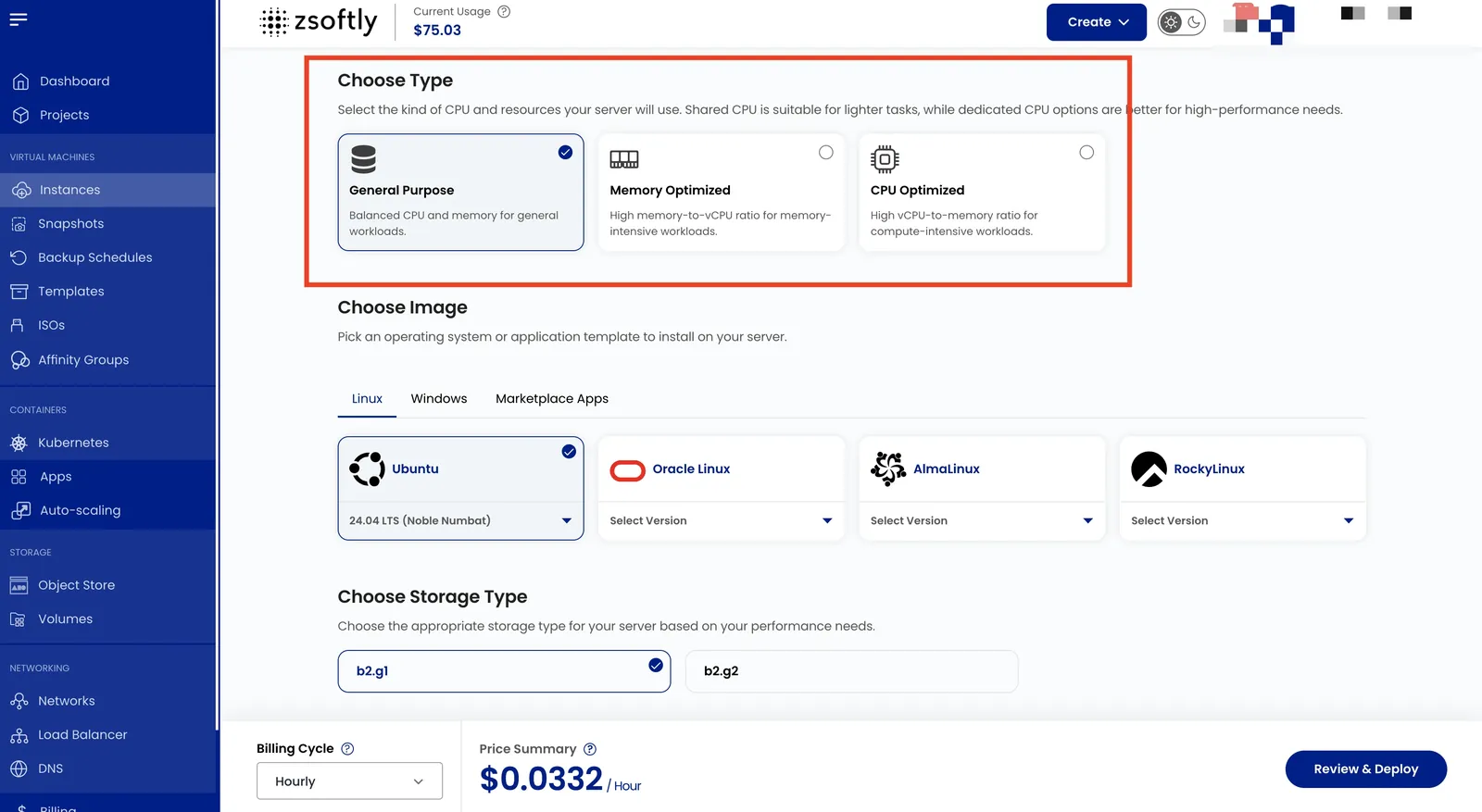
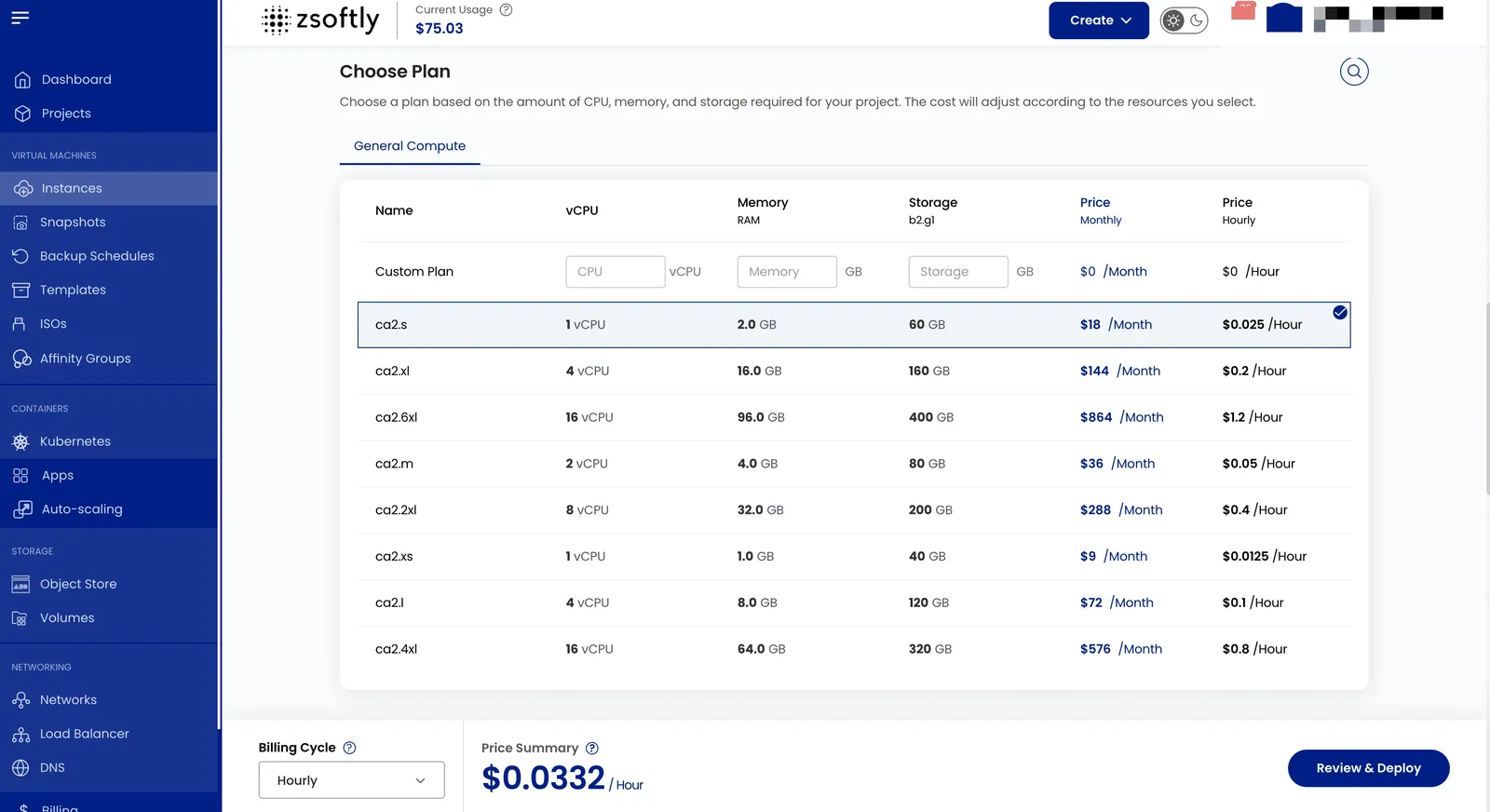
Choisir un plan
Section intitulée « Choisir un plan »- General Compute (GC) : charges de travail équilibrées avec un mélange de CPU, mémoire, stockage et bande passante. Idéal pour les applications générales, les serveurs Web et les environnements de test.
- Compute Optimized (CO) : priorité à la performance CPU pour les tâches intensives, comme le traitement par lots, l’analytique et les charges de travail à traitement rapide.
- Memory Optimized (RO) : conçu pour les applications exigeant une grande capacité mémoire, comme les bases de données en mémoire, le traitement de mégadonnées et les systèmes de cache en temps réel.
Consultez Types d’instances pour les familles et niveaux de stockage, ainsi que la page de tarification pour les caractéristiques et prix par taille.
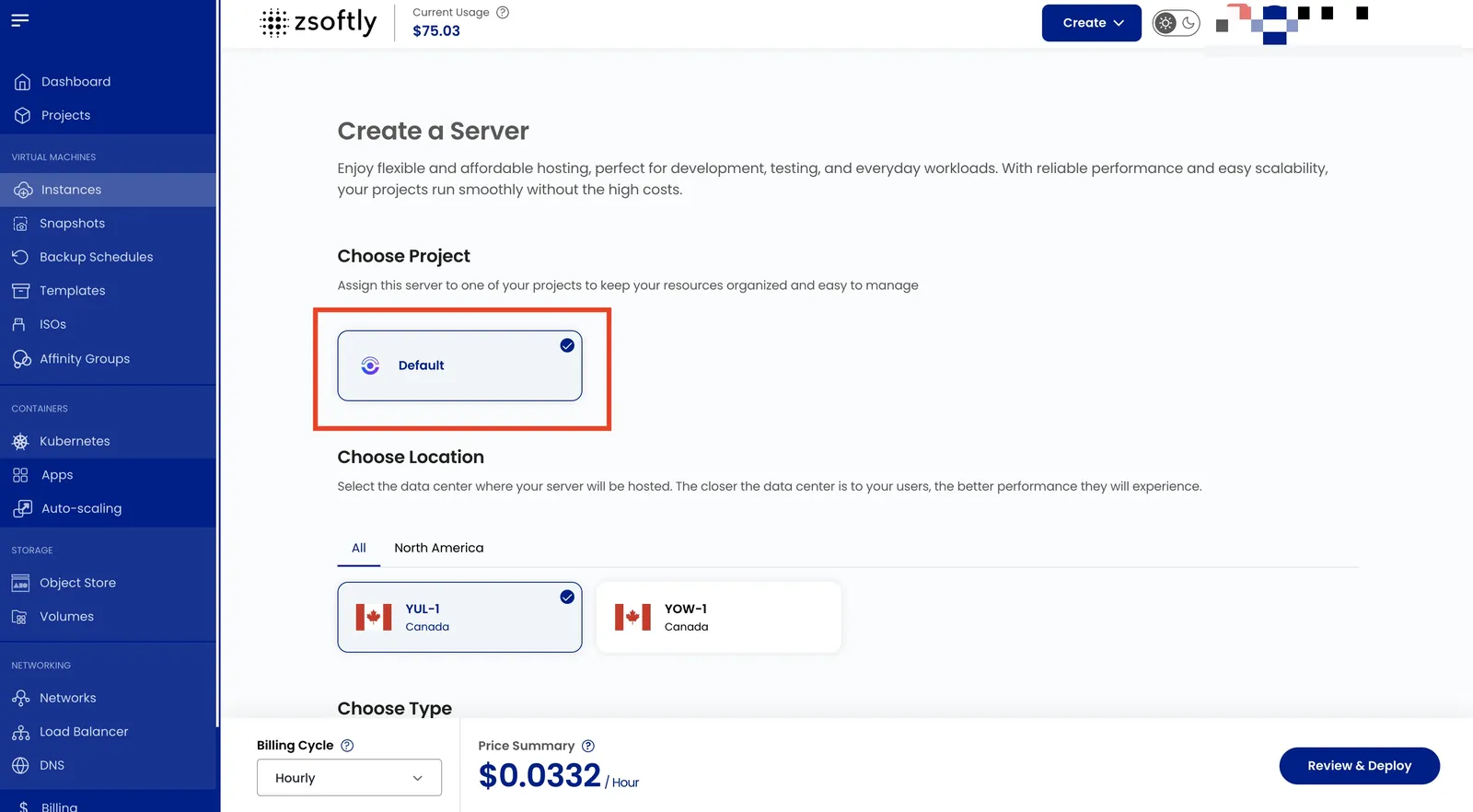
Assigner à un projet
Section intitulée « Assigner à un projet »Assignez le serveur à l’un de vos projets afin d’organiser les ressources.
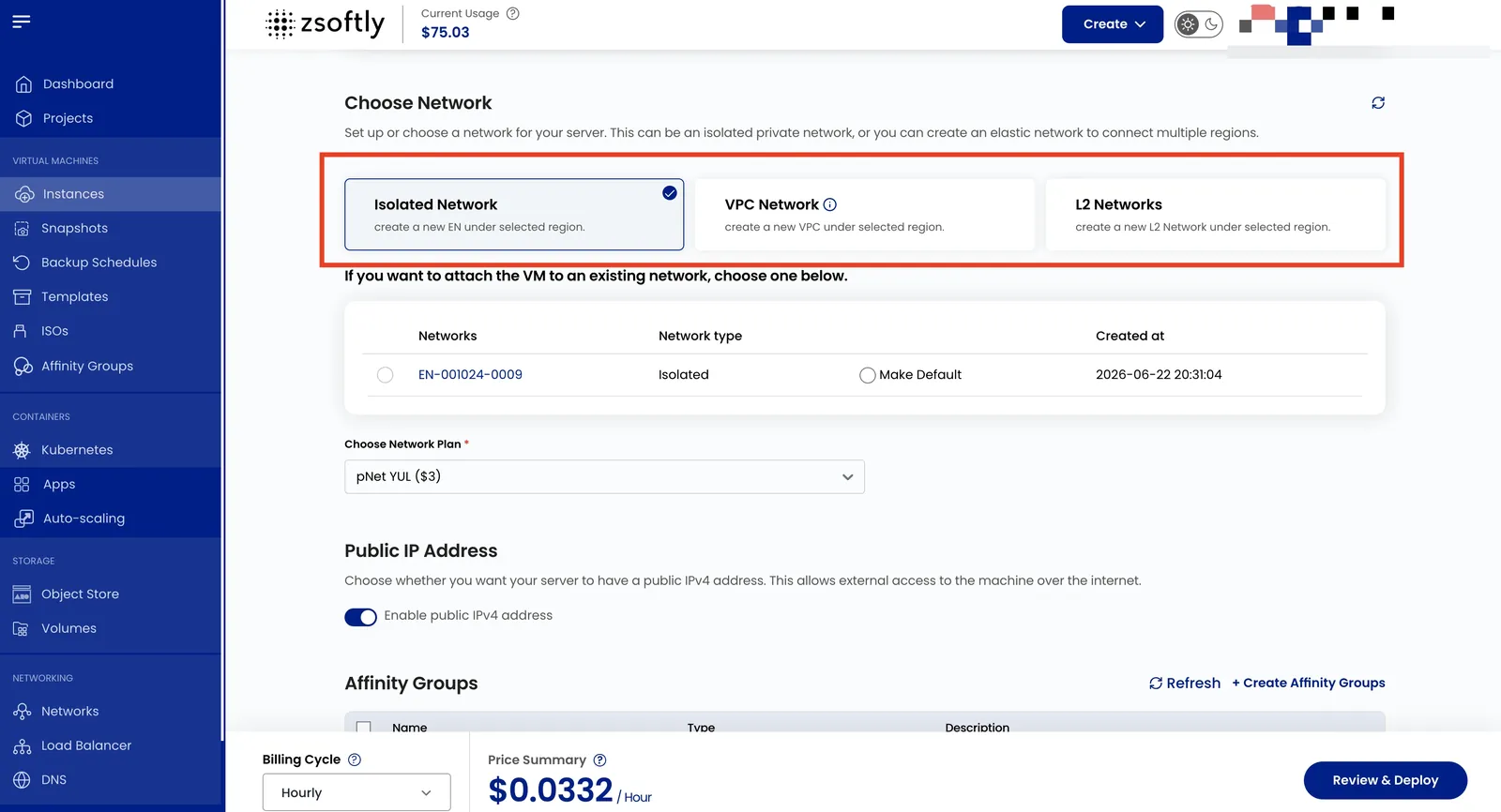
Choisir un réseau
Section intitulée « Choisir un réseau »- Réseau public : réseau simple et préconfiguré pour la connectivité externe. Inclut la protection par pare-feu infonuagique, la redirection de ports et le VPN d’accès distant.
- Réseau VPC : Cloud privé virtuel (VPC) offrant un contrôle complet du routage du trafic et une sécurité renforcée. Prend en charge les passerelles VPN, les connexions VPN site à site et la ségrégation du trafic.
Note : Par défaut, un VPC est créé avec un bloc CIDR aléatoire et un niveau de réseau.
Choisissez ensuite d’activer ou non l’IPv4 publique.
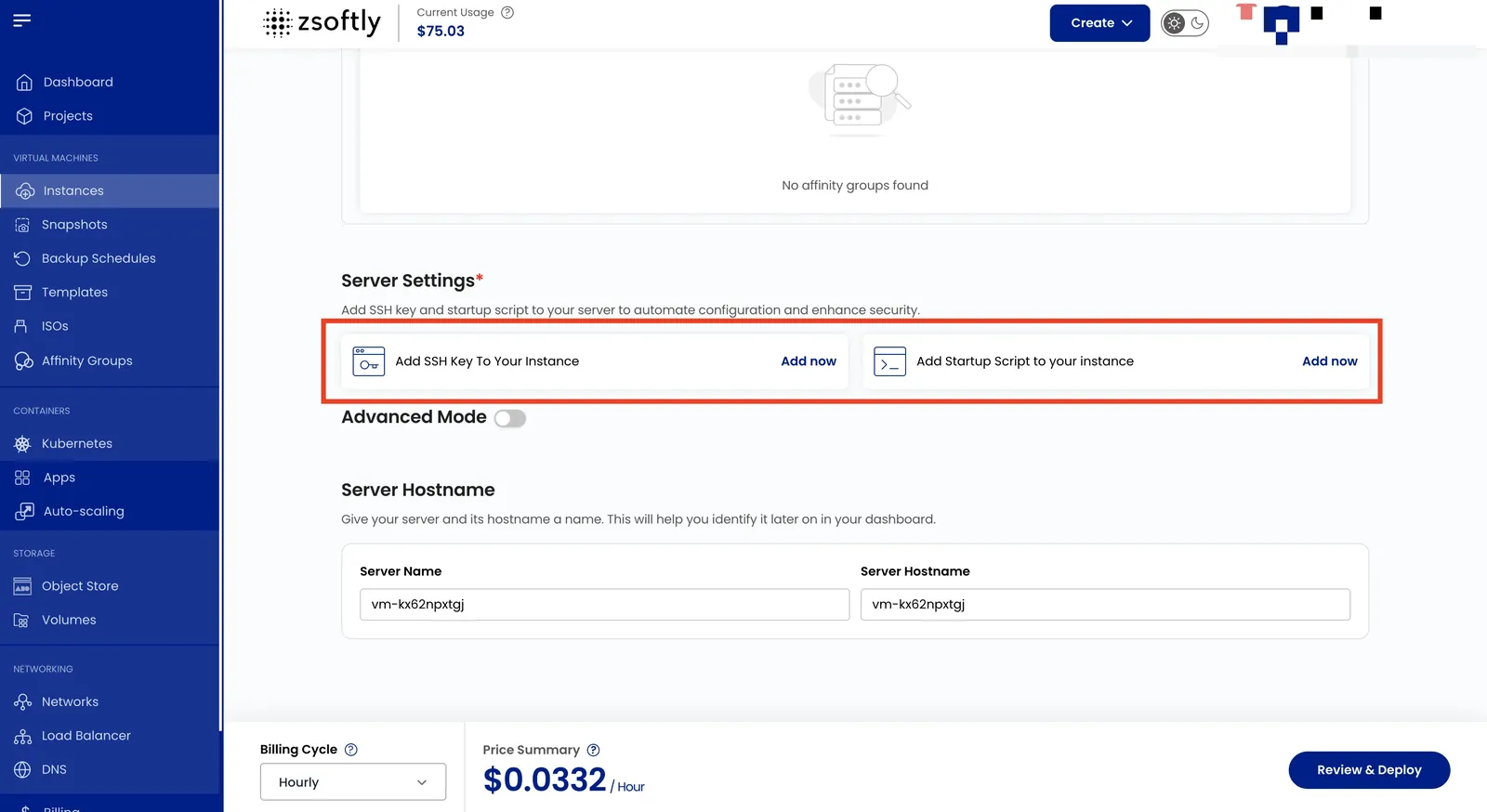
Configurer les paramètres du serveur
Section intitulée « Configurer les paramètres du serveur »- Ajoutez une clé SSH pour un accès sécurisé. Cliquez sur Add Now. Pour certaines images de SE, comme Arch Linux, une clé SSH est requise.
- Ajoutez un script de démarrage pour automatiser des actions pendant l’initialisation.
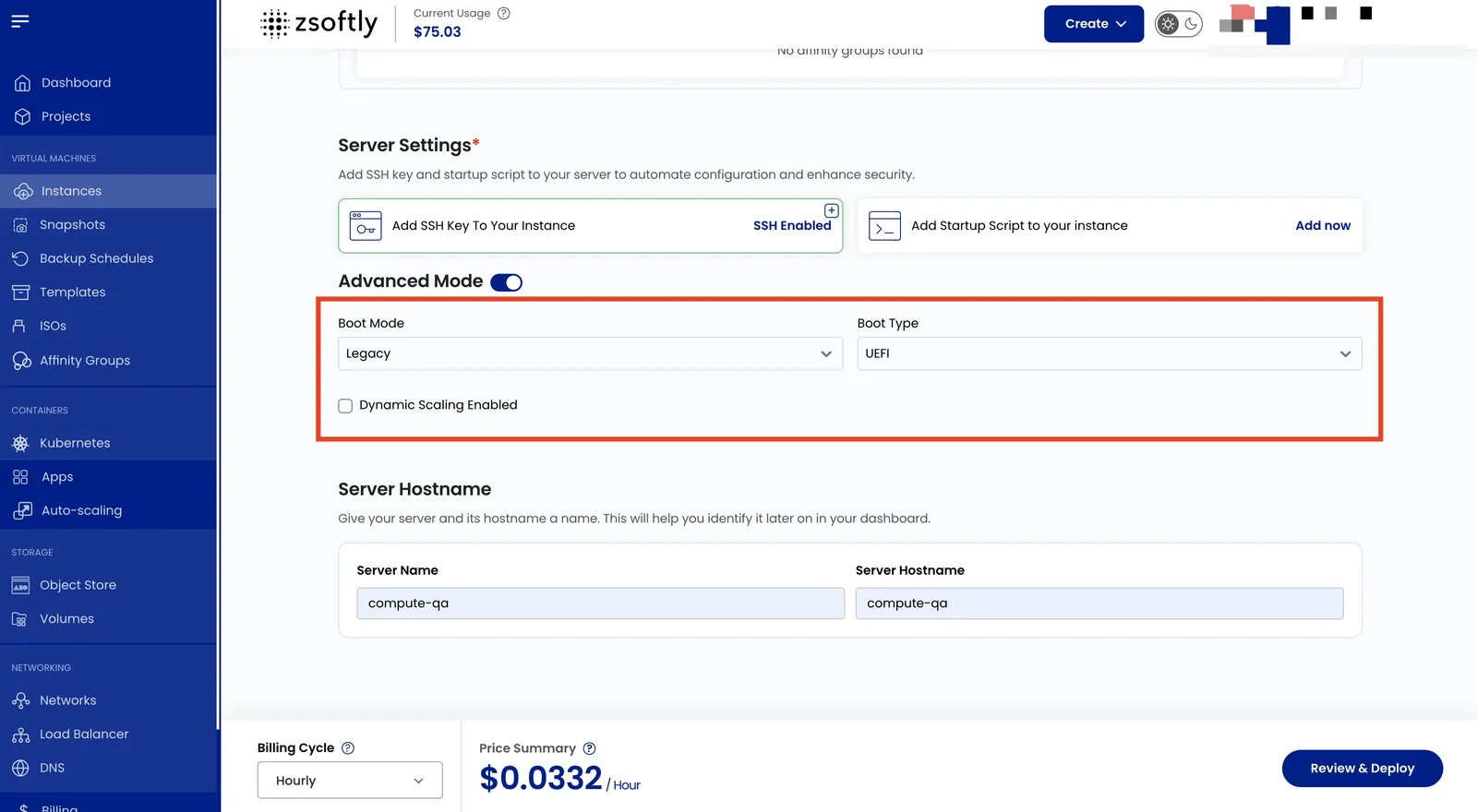
Paramètres avancés (facultatif)
Section intitulée « Paramètres avancés (facultatif) »- Boot Mode : sélectionnez Legacy ou Secure boot.
- Boot Type : choisissez UEFI ou BIOS.
- Enable Dynamic Scaling : permet la mise à l’échelle automatique des ressources.
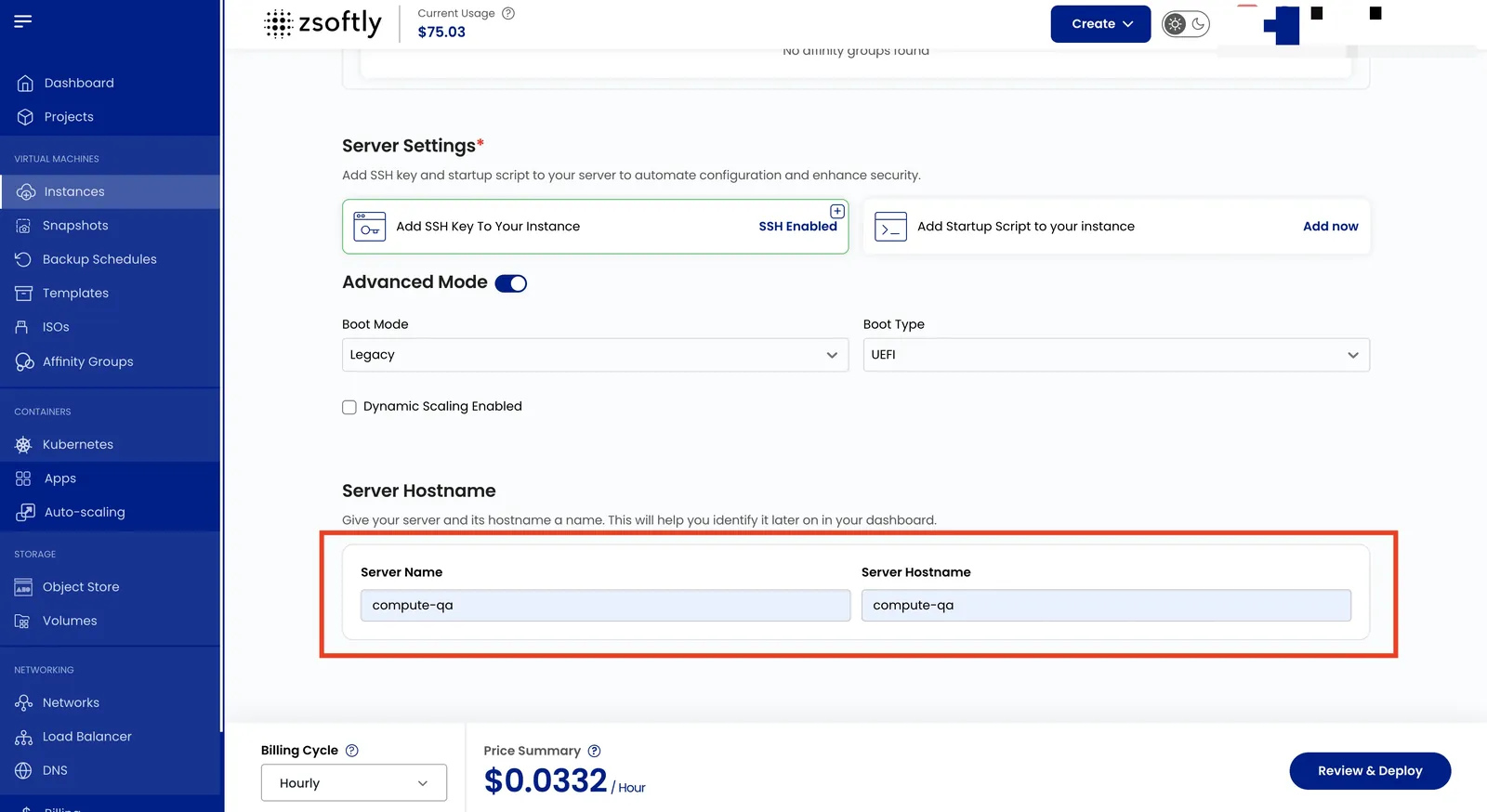
Nom d’hôte du serveur
Section intitulée « Nom d’hôte du serveur »Fournissez un Server Name unique et un Server Hostname valide.
Vérifier et déployer
Section intitulée « Vérifier et déployer »- Choisissez le cycle de facturation souhaité : horaire, mensuel ou annuel.
- Vérifiez tous les détails de configuration, puis cliquez sur Review & Deploy.
Se connecter à votre instance
Section intitulée « Se connecter à votre instance »Une fois l’instance en cours d’exécution, ouvrez Instance Overview pour obtenir son adresse
IP, le nom d’utilisateur par défaut (selon l’image du SE — ubuntu pour Ubuntu, rocky pour
Rocky Linux, etc. ; voir Connexion par SSH) et, si vous
n’avez pas ajouté de clé SSH, le Provisioning Password.
Pour l’atteindre en SSH (port 22) depuis Internet, l’instance a besoin d’une IP publique et d’une règle autorisant le trafic. Cela n’est pas ouvert automatiquement :
Réseau public
- Assurez-vous que l’instance a une adresse IPv4 publique — voir IP publiques.
- Autorisez le SSH : ajoutez une règle de pare-feu pour le TCP 22, puis une règle de redirection de ports associant le port 22 de l’IP publique au port 22 de l’instance.
Réseau VPC
- Attribuez une IP publique et ajoutez une règle de redirection de ports pour le port 22.
- Autorisez le trafic entrant dans votre ACL réseau (TCP 22).
Connectez-vous ensuite :
- Clé SSH — utilisez la clé ajoutée dans Configurer les paramètres du serveur.
- Mot de passe — si vous n’avez pas ajouté de clé, utilisez le Provisioning Password depuis l’onglet Overview de l’instance (voir Connexion par SSH) ; changez-le après votre première connexion.
Consultez Connexion par SSH pour les commandes exactes. Aucune règle réseau n’est nécessaire pour l’Accès console (via navigateur), et les instances Windows utilisent la Connexion par RDP.
Voir aussi
Section intitulée « Voir aussi »