Se connecter avec RDP
Remote Desktop Protocol (RDP) vous permet de vous connecter de façon sécurisée à des VM Windows et de les gérer à distance.
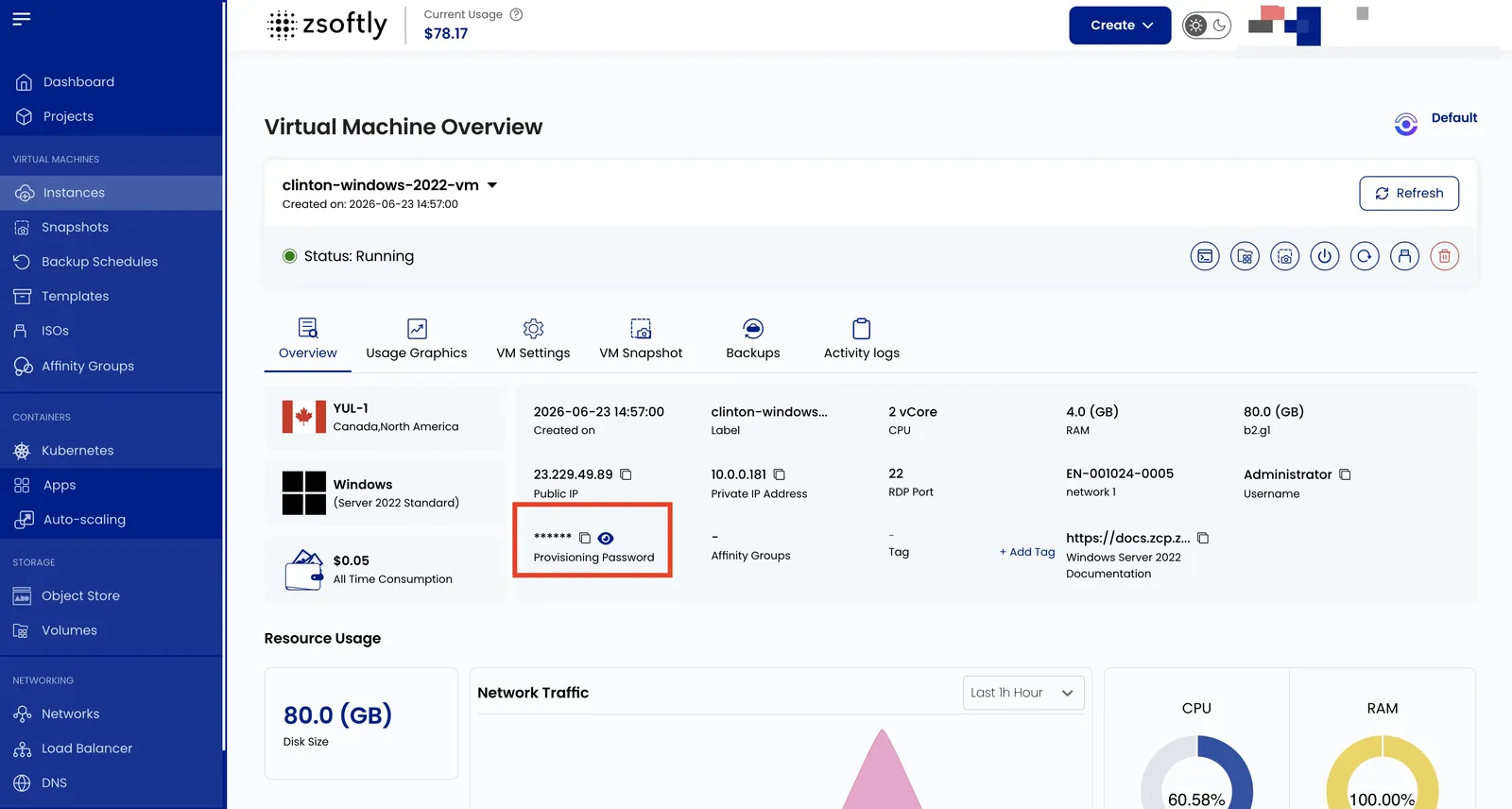
Accéder à la vue d’ensemble de l’instance
Section intitulée « Accéder à la vue d’ensemble de l’instance »- Allez à Instances et sélectionnez la VM Windows.
- Dans l’onglet VM Overview, repérez et copiez les champs Nom d’utilisateur et Mot de passe.
Lancer le client RDP
Section intitulée « Lancer le client RDP »- Windows : appuyez sur Win+R, tapez
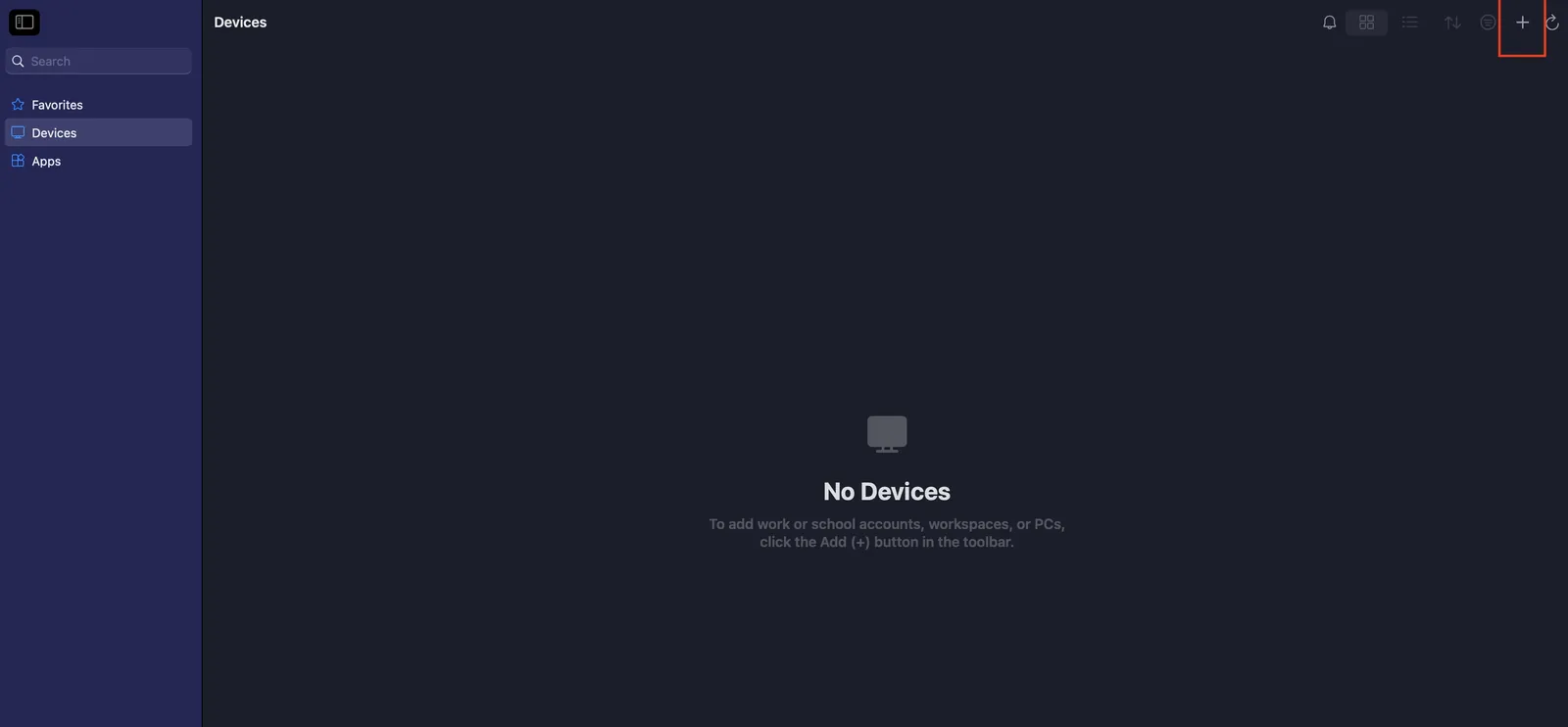
mstsc, puis appuyez sur Entrée. Vous pouvez aussi rechercher “Remote Desktop Connection” dans le menu Démarrer. - macOS : téléchargez Microsoft Remote Desktop depuis le Mac App Store.
- Linux : installez Remmina (
sudo apt install remminasur Ubuntu/Debian), ouvrez Remmina et sélectionnez RDP.
Connexion
Section intitulée « Connexion »- Trouvez l’Adresse IP publique de votre VM dans l’onglet Overview.
- Entrez l’adresse IP publique dans le client RDP.
- Entrez le Nom d’utilisateur et le Mot de passe copiés depuis le portail.
- Si un avertissement de sécurité s’affiche, cochez “Don’t ask me again for connections to this computer”, puis cliquez sur Yes.
- Cliquez sur OK ou Connect.
Si la connexion RDP échoue
Section intitulée « Si la connexion RDP échoue »RDP écoute sur le port TCP 3389 dans la VM. Si une adresse IP publique est directement attribuée à la VM, autorisez le port TCP 3389 dans la règle de pare-feu et connectez-vous à cette adresse IP sur le port 3389. Si vous utilisez la redirection de ports, associez le port TCP public configuré au port 3389 de la VM, autorisez le port public dans la règle de pare-feu, puis connectez-vous à l’adresse IP publique et au port public.
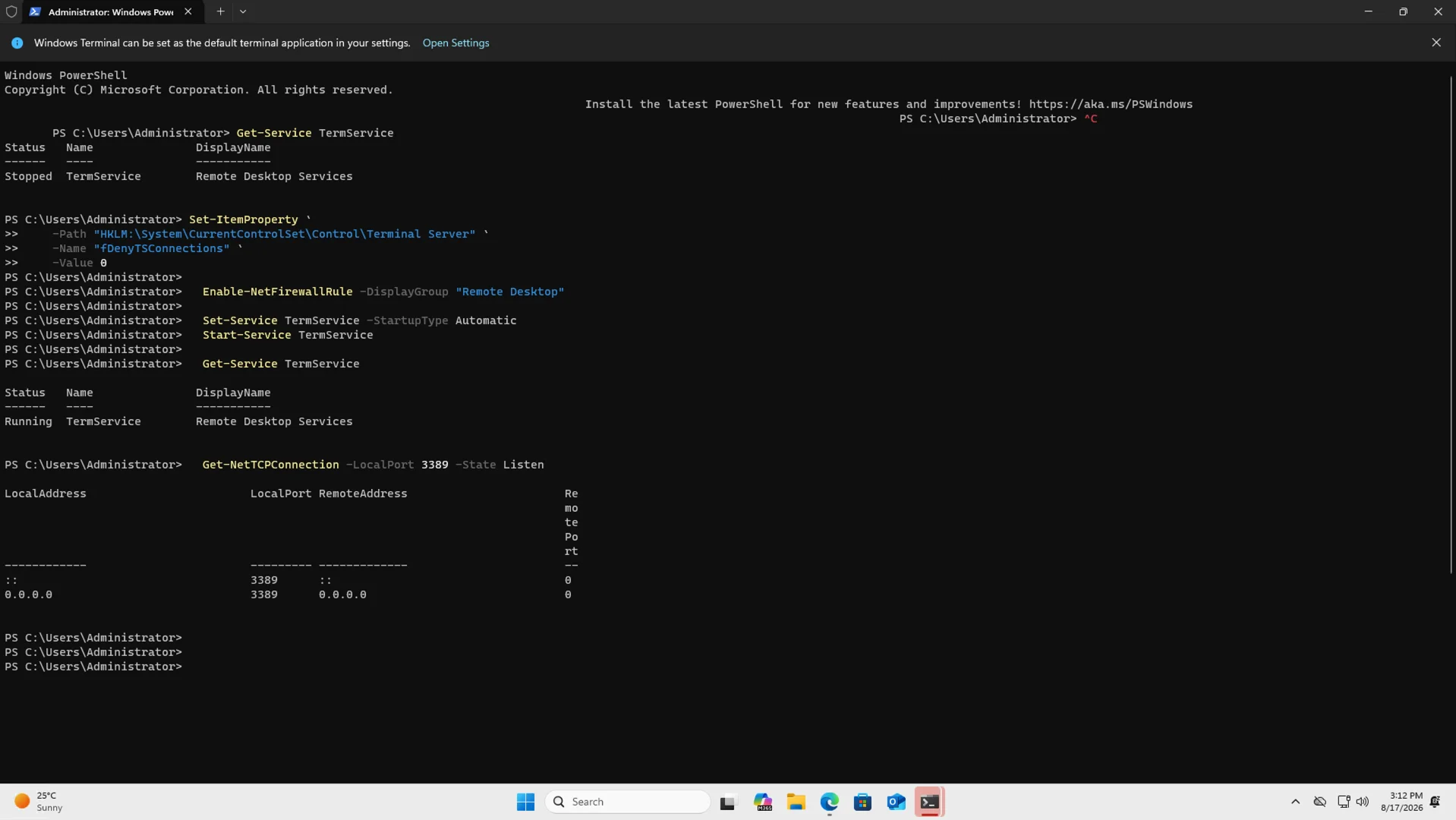
Si la règle de pare-feu est correcte, mais que la connexion échoue toujours, utilisez l’accès à la console pour vérifier le système Windows. Ouvrez PowerShell en tant qu’administrateur et exécutez les commandes suivantes :
Set-ItemProperty `  -Path "HKLM:\System\CurrentControlSet\Control\Terminal Server" `  -Name "fDenyTSConnections" `  -Value 0
Enable-NetFirewallRule -Group "@FirewallAPI.dll,-28752"
Set-Service TermService -StartupType AutomaticSet-Service UmRdpService -StartupType AutomaticStart-Service TermServiceStart-Service UmRdpService
$services = Get-Service -Name TermService,UmRdpService$services | Select-Object Name,Status,StartType
$termServicePid = (Get-CimInstance Win32_Service -Filter "Name='TermService'").ProcessId$listeners = Get-NetTCPConnection -LocalPort 3389 -State Listen$listeners | Select-Object LocalAddress,LocalPort,OwningProcess
if ($services | Where-Object { $_.Status -ne 'Running' }) {  throw "TermService and UmRdpService must both be Running"}if ($listeners.OwningProcess -notcontains $termServicePid) {  throw "The port 3389 listener does not belong to TermService"}"RDP listener matches TermService PID $termServicePid"
Vérifiez que TermService et UmRdpService affichent l’état Running et que la vérification de
l’écouteur correspond au PID de TermService. Essayez ensuite de vous connecter à nouveau avec RDP.