
Mise à l'échelle automatique
La mise à l’échelle automatique ajuste automatiquement le nombre d’instances VM selon la demande en temps réel, afin d’assurer la disponibilité tout en réduisant les coûts.
Créer un groupe de mise à l’échelle automatique
Section intitulée « Créer un groupe de mise à l’échelle automatique »- Dans le menu de gauche, cliquez sur Auto-Scaling.
- Cliquez sur Créer New.
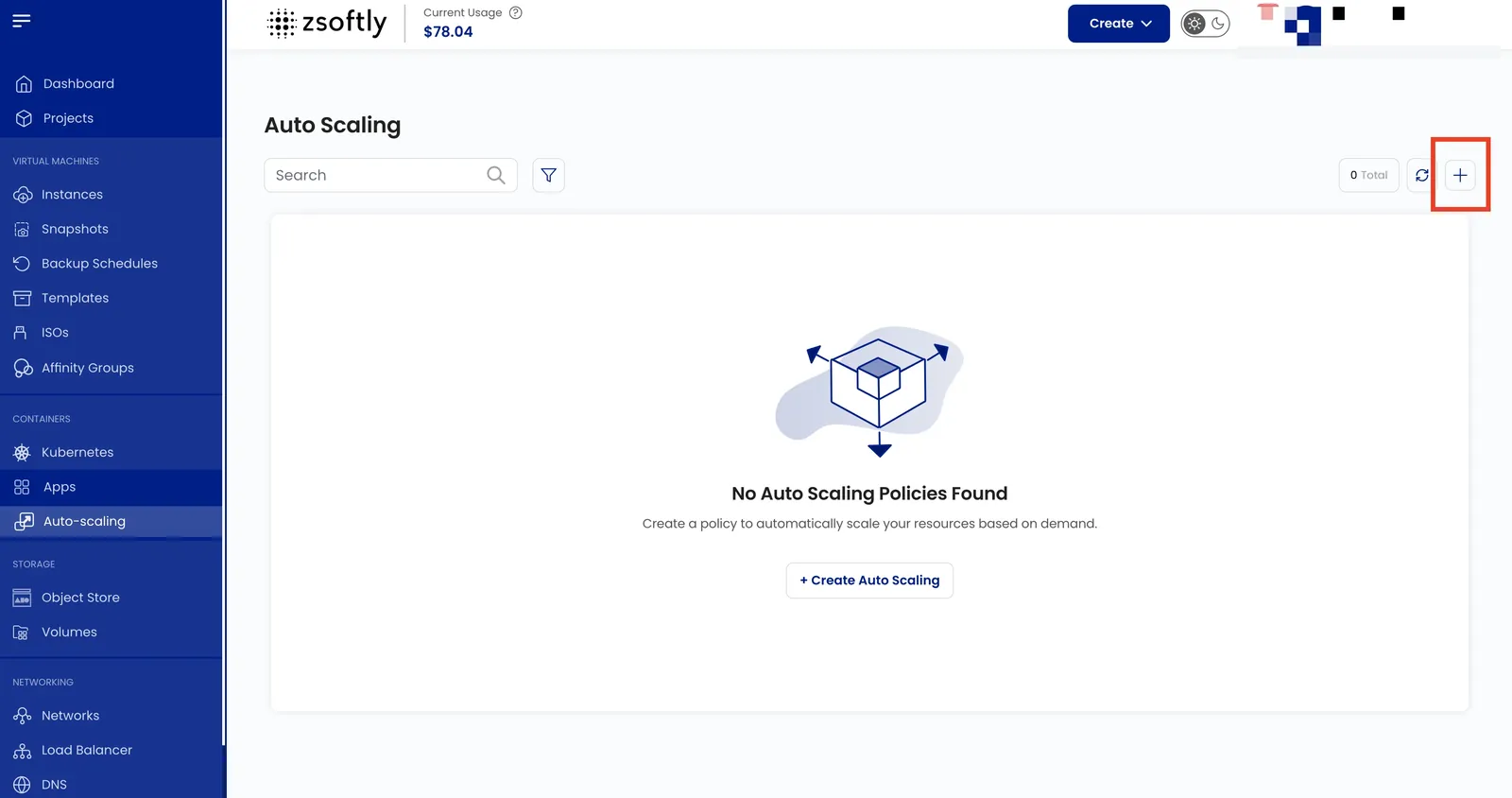
- Projet : assignez le groupe à un projet.
- Emplacement : sélectionnez le centre de données.
- Réseau : sélectionnez ou créez un réseau.
- Équilibreur de charge : sélectionnez l’équilibreur de charge qui répartira le trafic.
- Forwarding Rules : définissez les plages de ports publics et privés.
- Image : sélectionnez le système d’exploitation ou le modèle.
- Plan : choisissez le CPU, la mémoire et le stockage.
- Server Settings : définissez le mot de passe des instances.
- Capacity Planner : définissez le nombre minimal et maximal d’instances et la période de grâce (secondes).
- Policies :
- Scale Up Policy : déclenchée lorsque l’utilisation dépasse un seuil; ajoute des instances.
- Scale Down Policy : déclenchée lorsque la demande baisse; retire des instances.
- Expressions : définissez Counter, Operator et Threshold pour chaque politique.
- Scheduled Policies : effectue la mise à l’échelle à des heures précises plutôt qu’en réaction aux métriques.
- Nom : fournissez un nom unique.
- Créer : cycles de facturation : Monthly, Quarterly, Semiannually, Yearly, Bi-annually, Tri-annually. Cliquez sur Créer.