
Configuration du profil
Configurer votre profil utilisateur dans ZSoftly Public Cloud
Section intitulée « Configurer votre profil utilisateur dans ZSoftly Public Cloud »La configuration du profil utilisateur de ZSoftly Public Cloud vous permet de gérer vos renseignements personnels, de configurer les paramètres de paiement, de personnaliser vos préférences et de suivre l’activité de votre compte.
Mettre à jour vos renseignements personnels
Section intitulée « Mettre à jour vos renseignements personnels »Gardez vos renseignements personnels à jour afin que votre profil demeure exact.
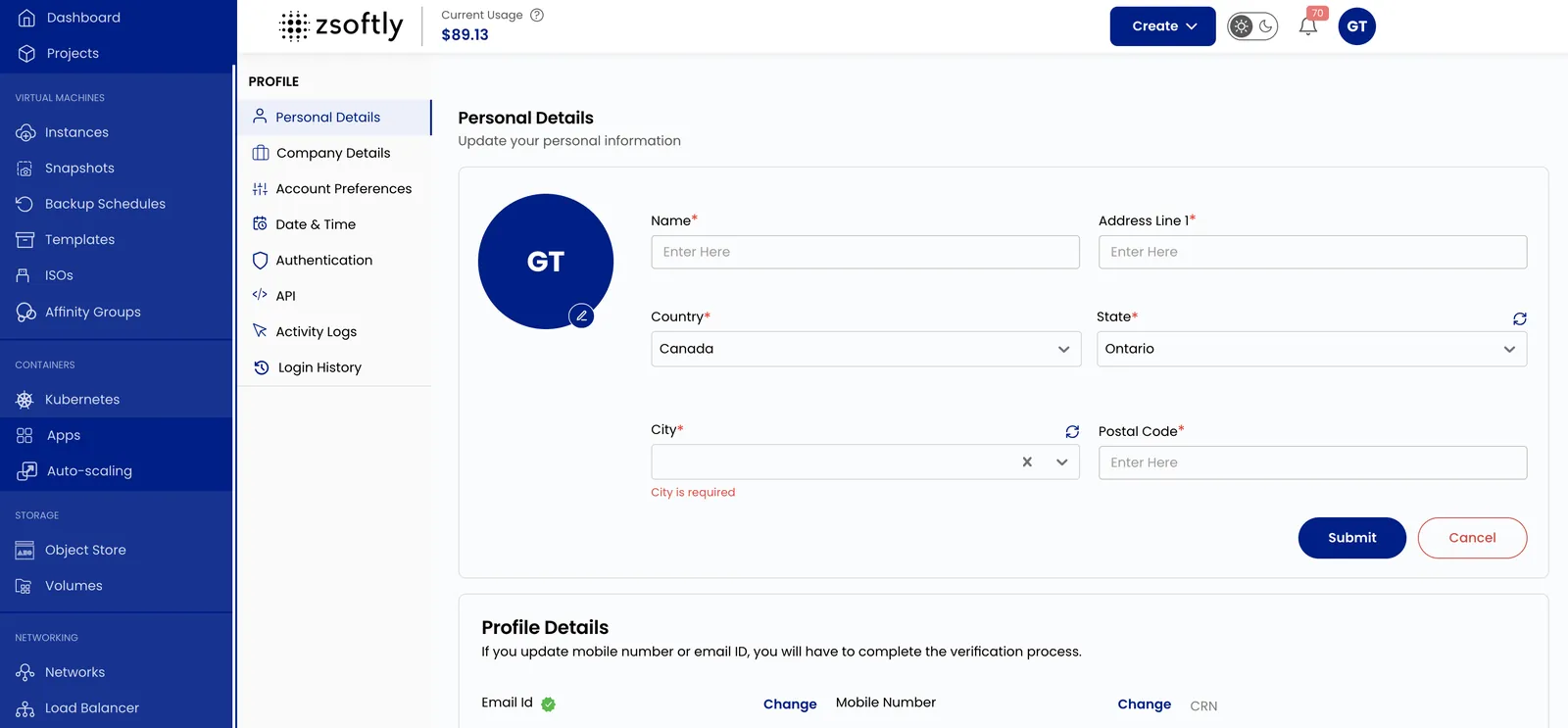
- Cliquez sur votre nom d’utilisateur (en haut à droite) pour ouvrir le menu Profil.
- Sélectionnez Personal Details pour mettre à jour vos renseignements personnels.
- Cliquez sur Soumettre pour enregistrer les changements.
Gérer les renseignements de facturation
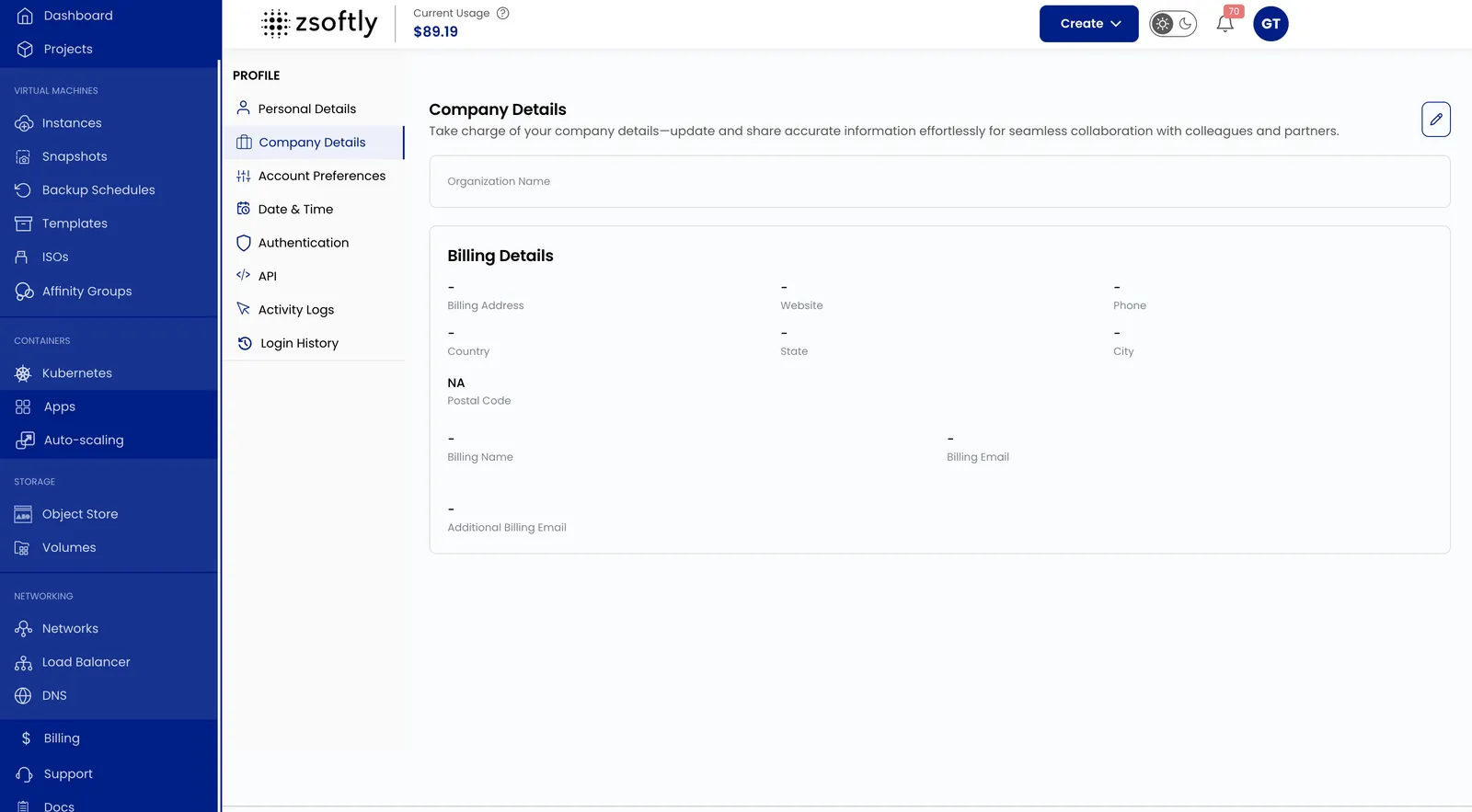
Section intitulée « Gérer les renseignements de facturation »- Cliquez sur votre nom d’utilisateur (en haut à droite) pour ouvrir le menu Profil.
- Sélectionnez Personal Details, puis ouvrez Billing Details.
- Ajoutez ou mettez à jour la Billing Address et le Phone Number.
- Cliquez sur Soumettre pour enregistrer les changements.
Personnaliser les préférences du compte
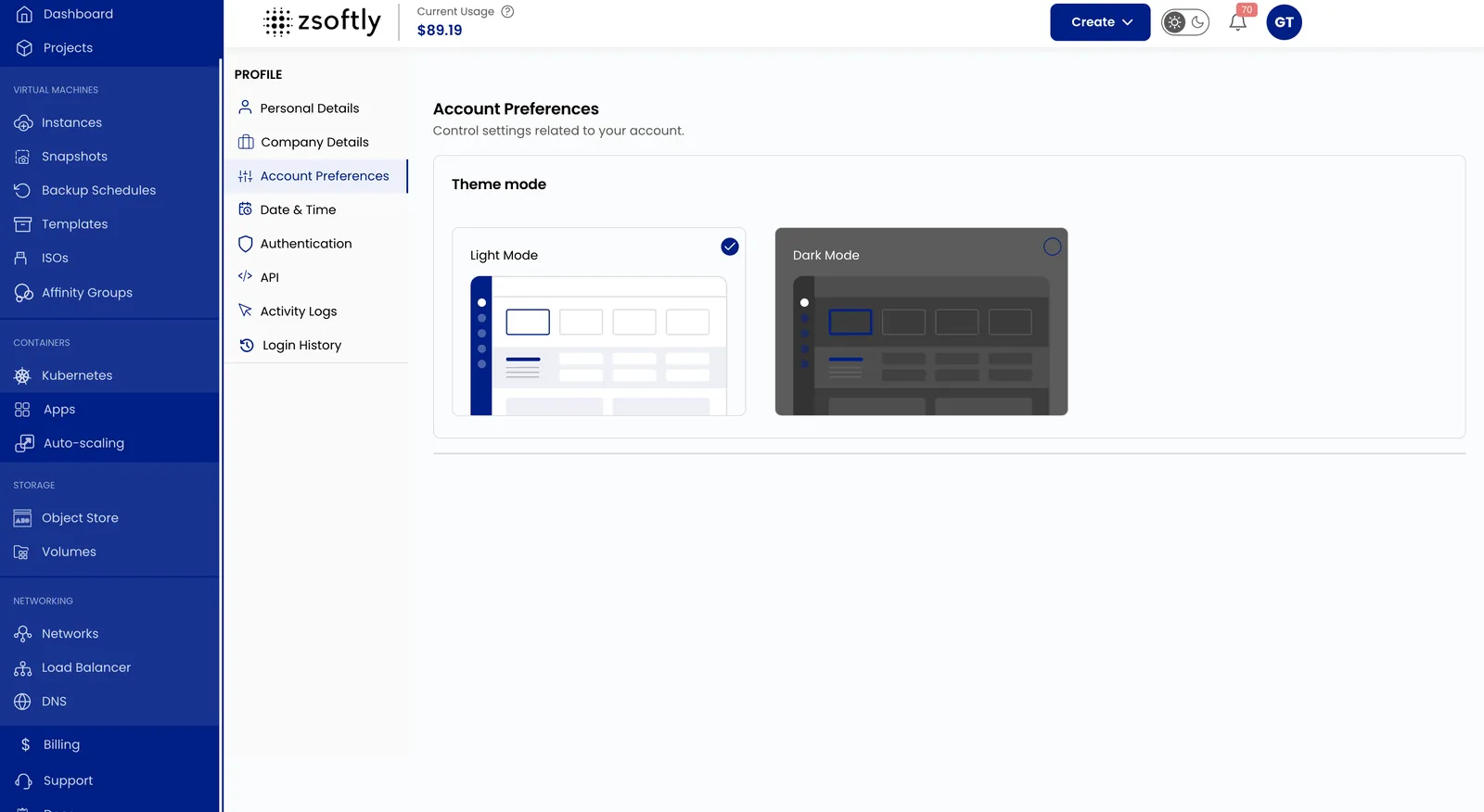
Section intitulée « Personnaliser les préférences du compte »- Cliquez sur votre nom d’utilisateur (en haut à droite) pour ouvrir le menu Profil.
- Sélectionnez Account Preferences.
- Choisissez Light Mode ou Dark Mode.
Modifier les paramètres de date et d’heure
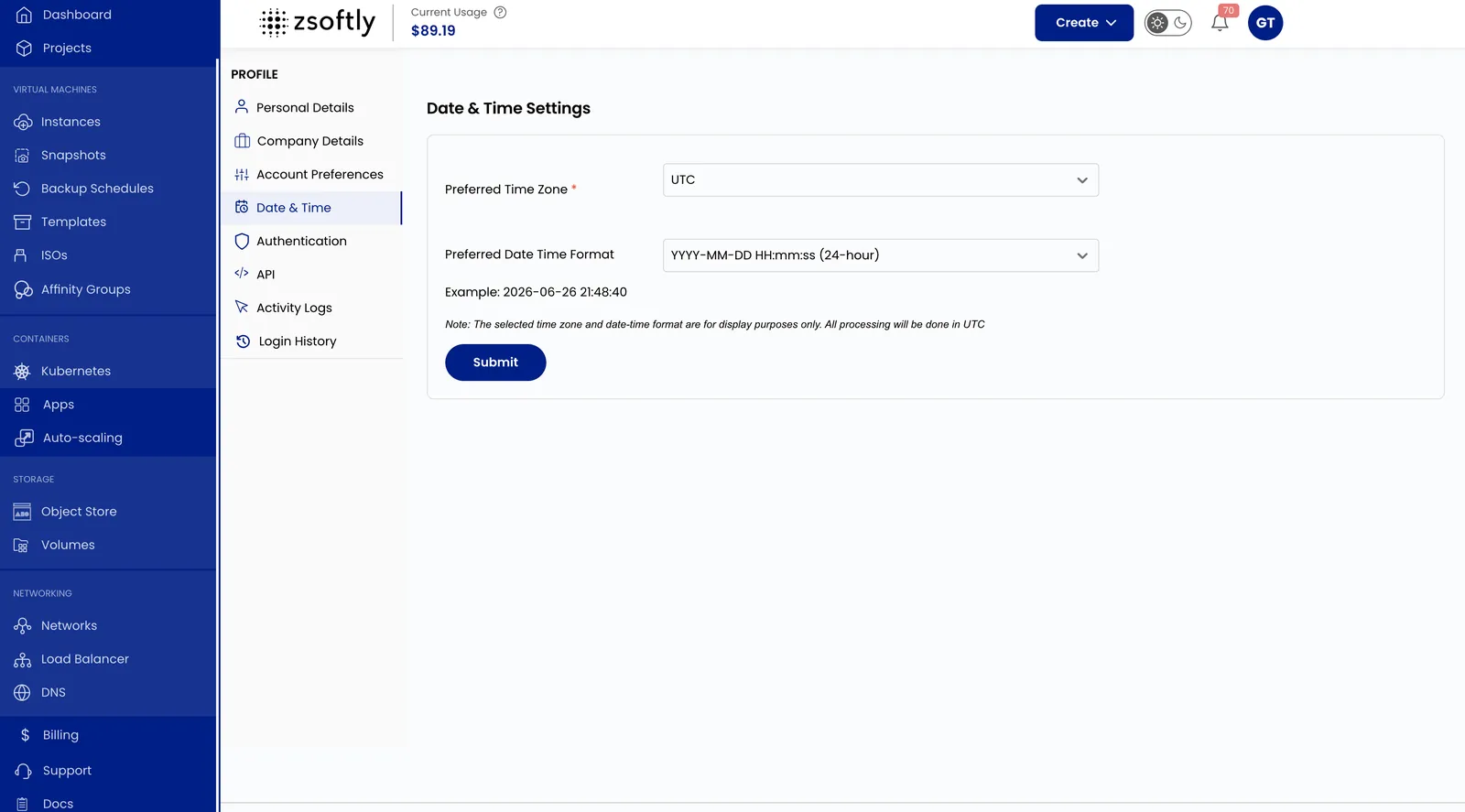
Section intitulée « Modifier les paramètres de date et d’heure »- Cliquez sur votre nom d’utilisateur (en haut à droite) pour ouvrir le menu Profil.
- Sélectionnez Date and Time Settings.
- Choisissez votre Preferred Time Zone et votre Date Time Format.
- Cliquez sur Soumettre pour appliquer les changements.
Définir les limites du compte
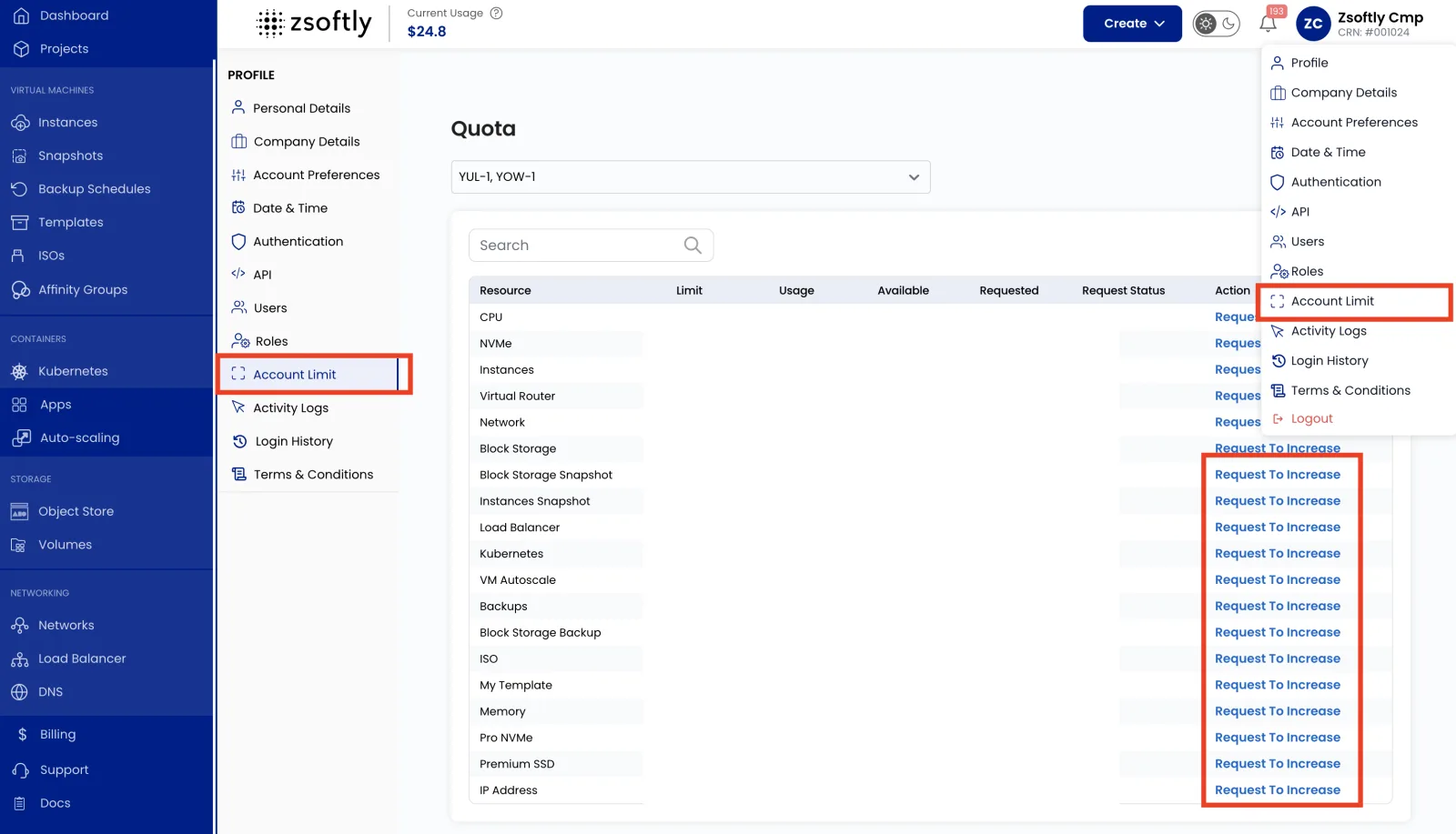
Section intitulée « Définir les limites du compte »- Cliquez sur votre nom d’utilisateur (en haut à droite) pour ouvrir le menu Profil.
- Sélectionnez Account Limit pour consulter le tableau d’allocation des ressources.
- Cliquez sur Request To Increase pour demander des ressources supplémentaires.
Consulter les journaux d’activité
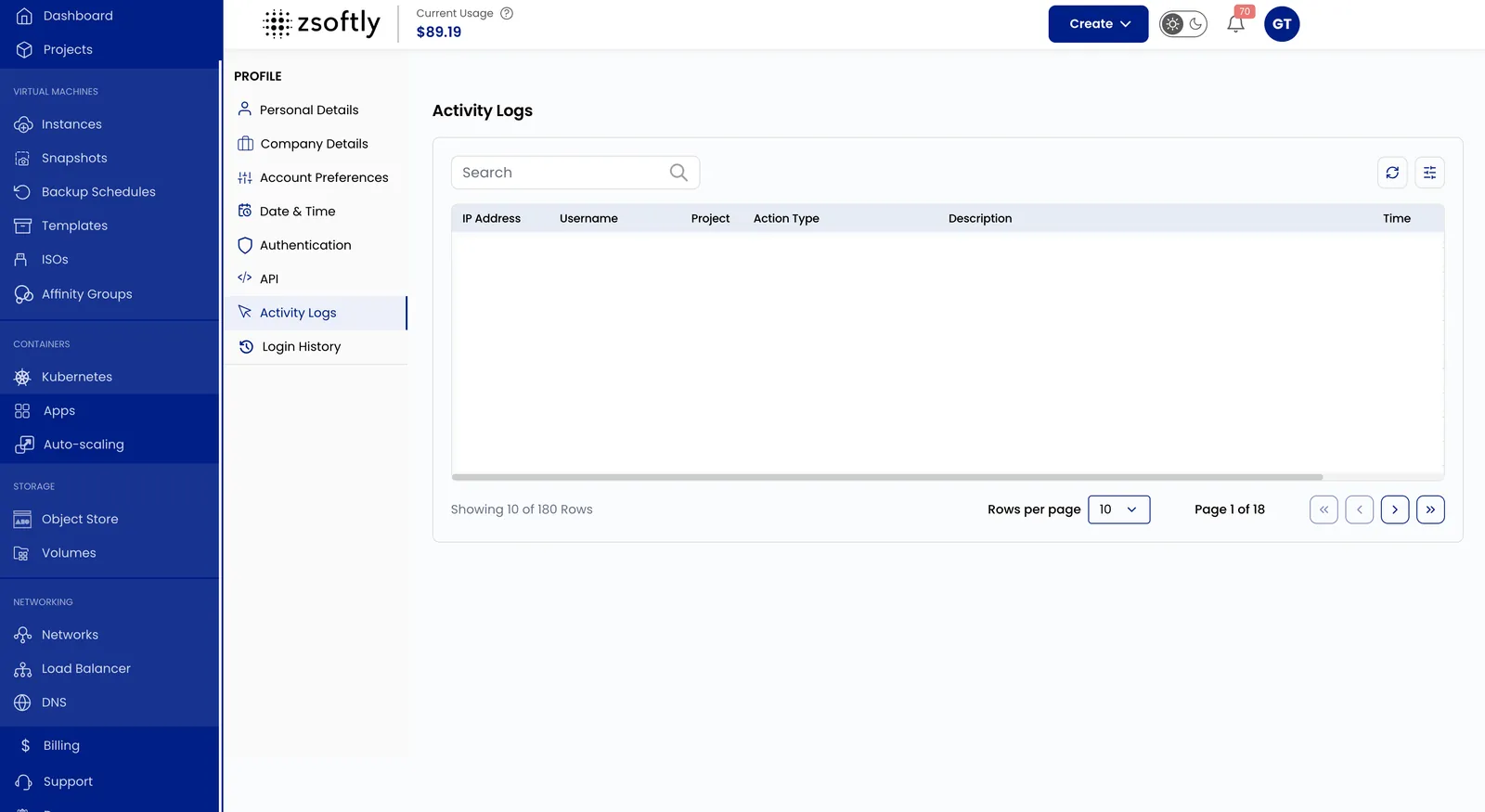
Section intitulée « Consulter les journaux d’activité »- Cliquez sur votre nom d’utilisateur (en haut à droite) pour ouvrir le menu Profil.
- Sélectionnez Journaux d’activité pour surveiller les actions et changements du système.
- Utilisez la barre de recherche pour filtrer les journaux par mots-clés.
Consulter l’historique de connexion
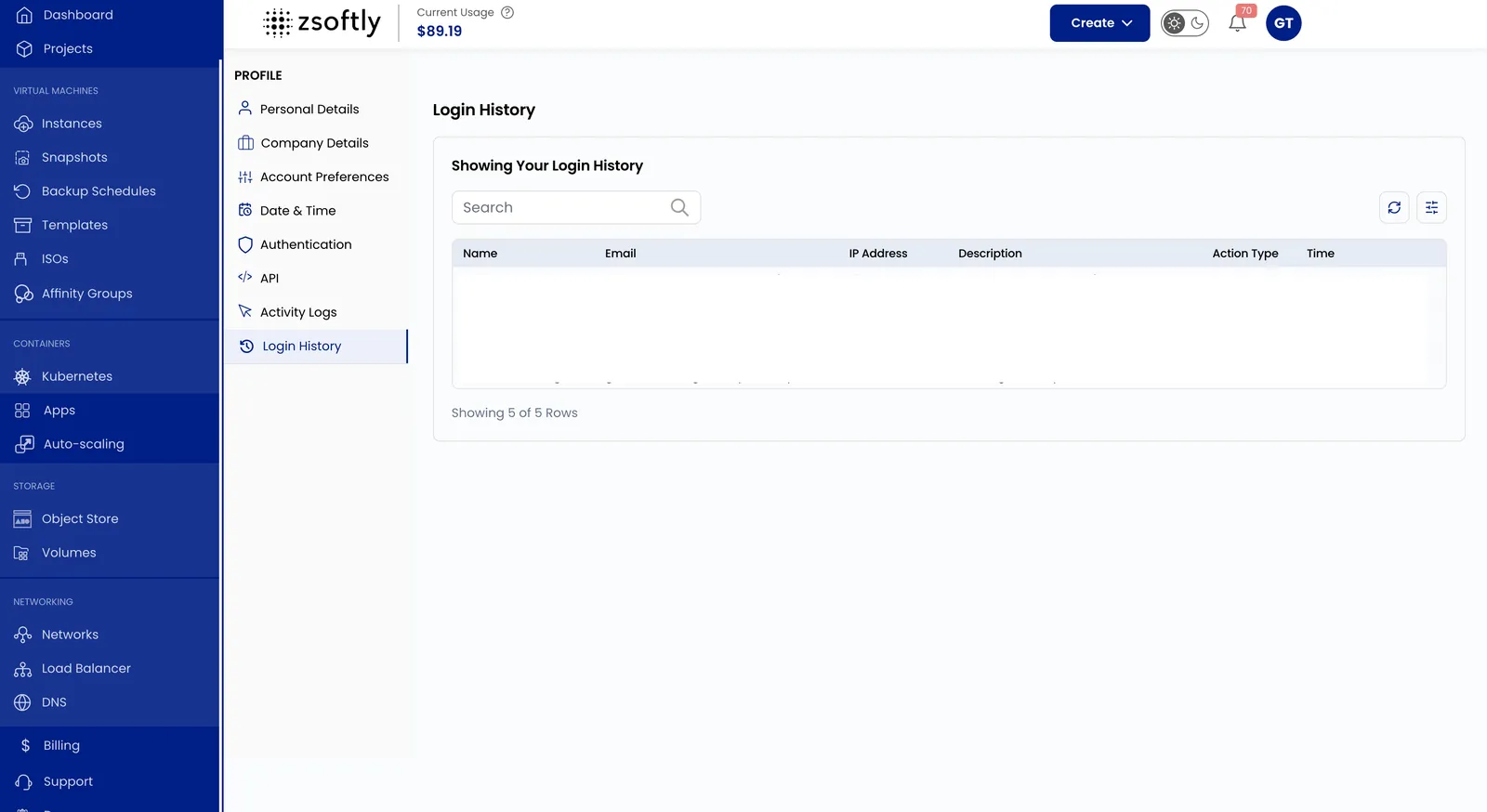
Section intitulée « Consulter l’historique de connexion »- Cliquez sur votre nom d’utilisateur (en haut à droite) pour ouvrir le menu Profil.
- Sélectionnez Login History pour consulter les connexions enregistrées.
Conclusion
Section intitulée « Conclusion »Gérez votre profil ZSoftly Public Cloud pour renforcer les paramètres de sécurité et personnaliser votre compte selon vos besoins.