
Utilisateurs
La section Users permet d’ajouter des personnes à votre organisation et de contrôler leurs accès. Chaque utilisateur se connecte avec ses propres identifiants et reçoit un rôle qui détermine ce qu’il peut faire.
Consulter les utilisateurs
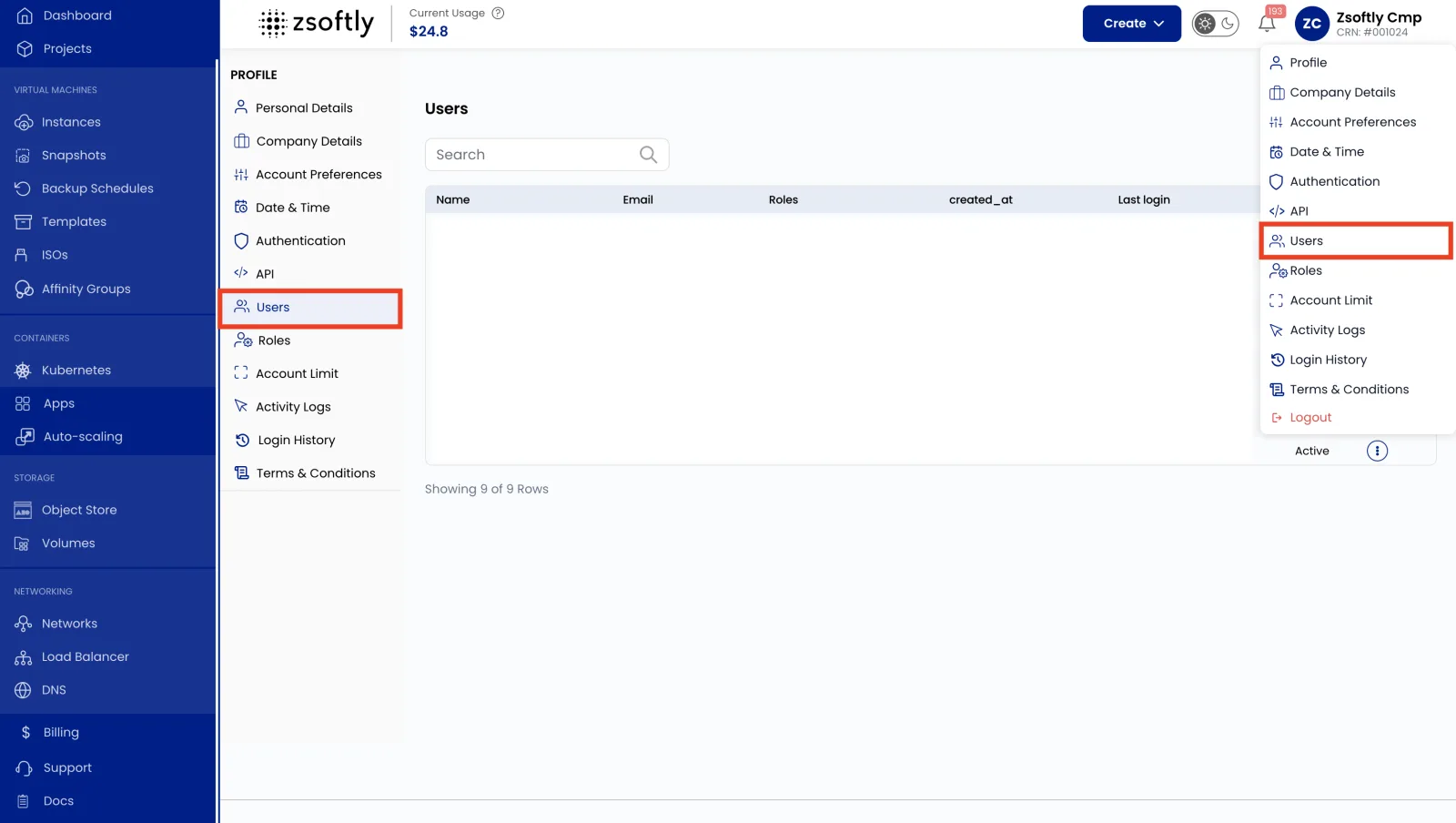
Section intitulée « Consulter les utilisateurs »- Cliquez sur votre nom d’utilisateur (en haut à droite) pour ouvrir le menu Profil.
- Sélectionnez Users pour afficher la liste complète des utilisateurs actifs et inactifs de votre organisation.
Depuis la liste, utilisez les boutons d’action pour modifier les renseignements ou le rôle d’un utilisateur, ou pour réinviter un utilisateur dont l’invitation est encore en attente.
Ajouter un nouvel utilisateur
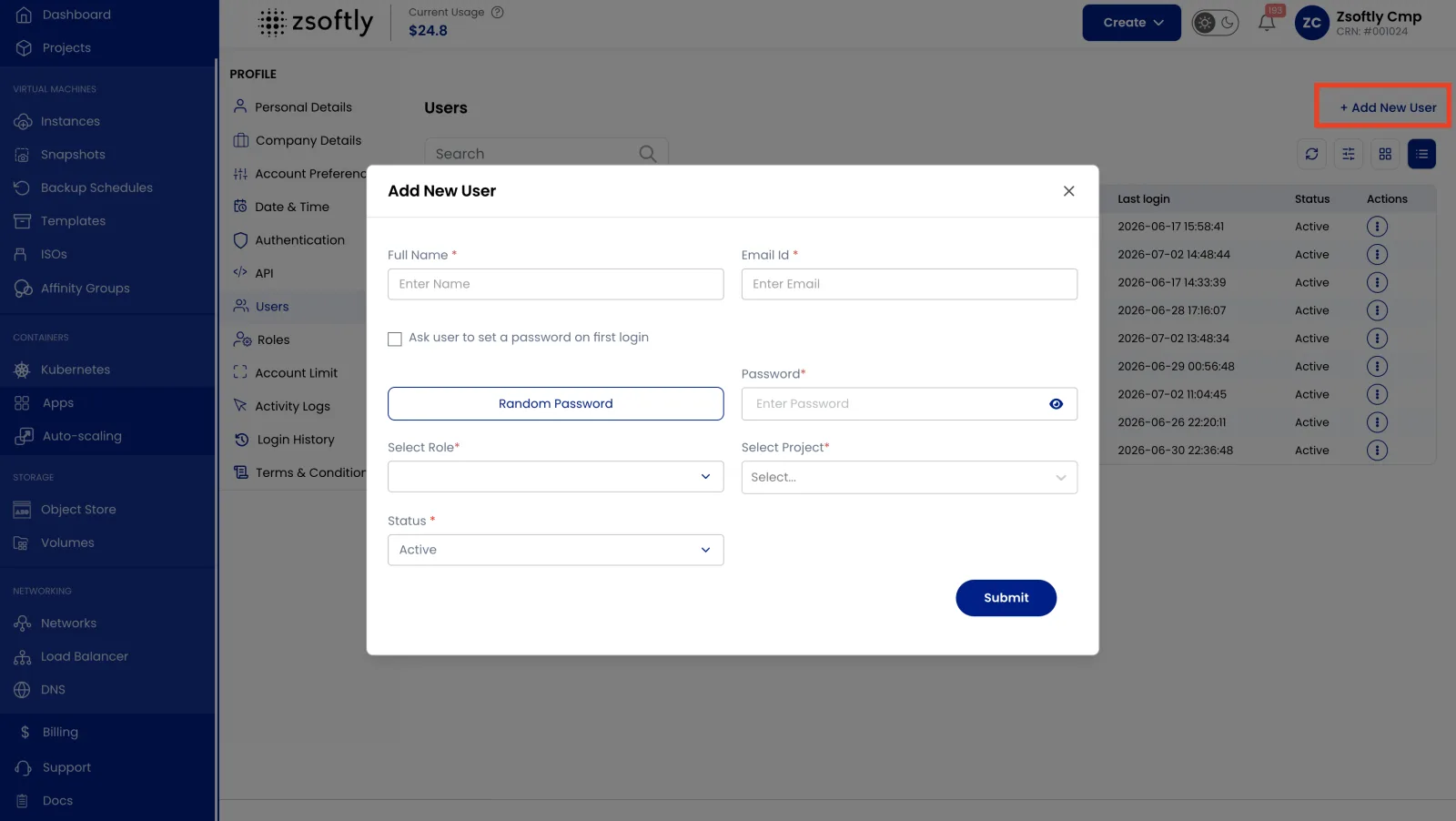
Section intitulée « Ajouter un nouvel utilisateur »- Cliquez sur votre nom d’utilisateur (en haut à droite) pour ouvrir le menu Profil.
- Sélectionnez Users, puis cliquez sur Add User.
- Entrez les renseignements de l’utilisateur et sélectionnez son Role. Consultez Rôles et permissions pour créer un rôle d’abord si celui dont vous avez besoin n’existe pas encore.
- Cliquez sur Soumettre pour créer l’utilisateur.
L’utilisateur reçoit une invitation et, une fois celle-ci acceptée, peut se connecter avec les permissions accordées par son rôle.
Restreindre un utilisateur à des projets précis
Section intitulée « Restreindre un utilisateur à des projets précis »Vous pouvez limiter un utilisateur à certains Projets, afin qu’il voie et gère seulement les ressources des projets auxquels il est autorisé. Cette restriction complète le rôle : le rôle contrôle les actions permises, tandis que la portée du projet contrôle les ressources auxquelles ces actions s’appliquent.
Gérer les sous-utilisateurs avec la CLI
Section intitulée « Gérer les sous-utilisateurs avec la CLI »Les mêmes actions sont disponibles dans la CLI ZCP. Les
commandes de sous-utilisateur sont de niveau compte (aucun --region/--project), et un
sous-utilisateur peut être désigné par son ID ou son courriel.
# Lister les sous-utilisateurs (filtrer par rôle ou état bloqué au besoin)zcp sub-user listzcp sub-user list --role service-administratorzcp sub-user list --blocked
# Créer un sous-utilisateur. --email doit être une adresse d'entreprise. --password# exige 8+ caractères avec majuscules/minuscules, un chiffre et un symbole. --role est# un slug de rôle (voir `zcp role list`). --project est répétable. Les nouveaux# sous-utilisateurs sont bloqués jusqu'à ce que vous les débloquiez.zcp sub-user create --name "Jane Doe" --email jane@yourco.com \  --password 'S3cret!pass' --role service-viewer --project default-9
# Changer le rôle ou les projets d'un sous-utilisateur (désigné par courriel ou ID)zcp sub-user update jane@yourco.com --role service-administrator
# Révoquer ou rétablir l'accès sans supprimer le comptezcp sub-user block jane@yourco.comzcp sub-user unblock jane@yourco.com
# Supprimer complètement un sous-utilisateurzcp sub-user delete jane@yourco.com
Voir aussi
Section intitulée « Voir aussi »- Rôles et permissions : définissez ce qu’un utilisateur est autorisé à faire.
- Vue d’ensemble IAM : comprenez le modèle RBAC.