
Création de compte
Guide de création d’un compte ZSoftly Public Cloud
Section intitulée « Guide de création d’un compte ZSoftly Public Cloud »Ce guide vous accompagne étape par étape pour créer un compte ZSoftly Public Cloud, configurer la facturation et vérifier votre compte.
Structure des comptes et des projets
Section intitulée « Structure des comptes et des projets »Une adresse courriel, un compte. Chaque adresse courriel correspond à un seul compte ZCP. Vous ne pouvez pas créer un deuxième compte avec une adresse déjà utilisée.
Utilisez les projets pour isoler les environnements. La plupart des équipes n’ont besoin que
d’un seul compte. Créez des Projets distincts pour dev, stg et prd. Chaque projet possède
ses propres ressources, quotas et membres. Les ressources de projets différents ne partagent pas les
réseaux ni le stockage. Consultez Projets pour en savoir plus.
Utilisez des comptes distincts pour une isolation stricte. Certaines organisations exigent une séparation complète entre des environnements ou des unités d’affaires : facturation distincte, IAM distinct et aucune ressource partagée. Créez un compte par périmètre. Comme chaque compte exige une adresse courriel unique, utilisez l’adressage avec signe plus si votre fournisseur le prend en charge :
| Compte | Courriel |
|---|---|
| Compte 1 | company+1@example.com |
| Compte 2 | company+2@example.com |
| Compte 3 | company+3@example.com |
Les trois adresses livrent les messages dans la même boîte de réception. Chacune correspond à un compte ZCP entièrement indépendant, avec sa propre facturation et son propre IAM.
Créer le compte
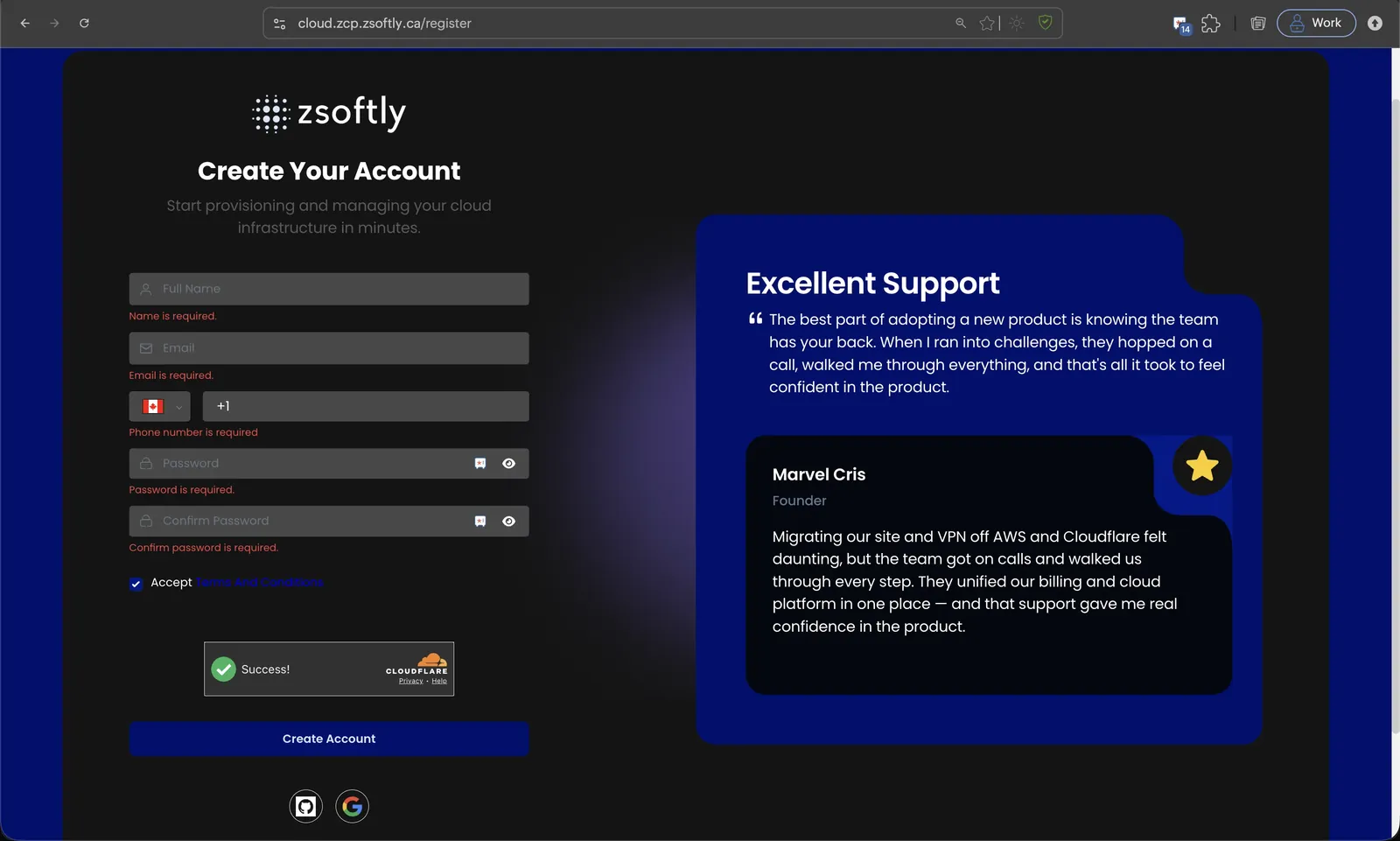
Section intitulée « Créer le compte »- Allez à la page d’inscription : cloud.zcp.zsoftly.ca/register.
- Entrez votre nom, votre adresse courriel, votre numéro de téléphone et un mot de passe, puis acceptez les Terms and Conditions. Vous pouvez aussi vous inscrire avec GitHub ou Google.
- Cliquez sur Create Account pour passer à l’étape suivante.
Vérifier votre courriel
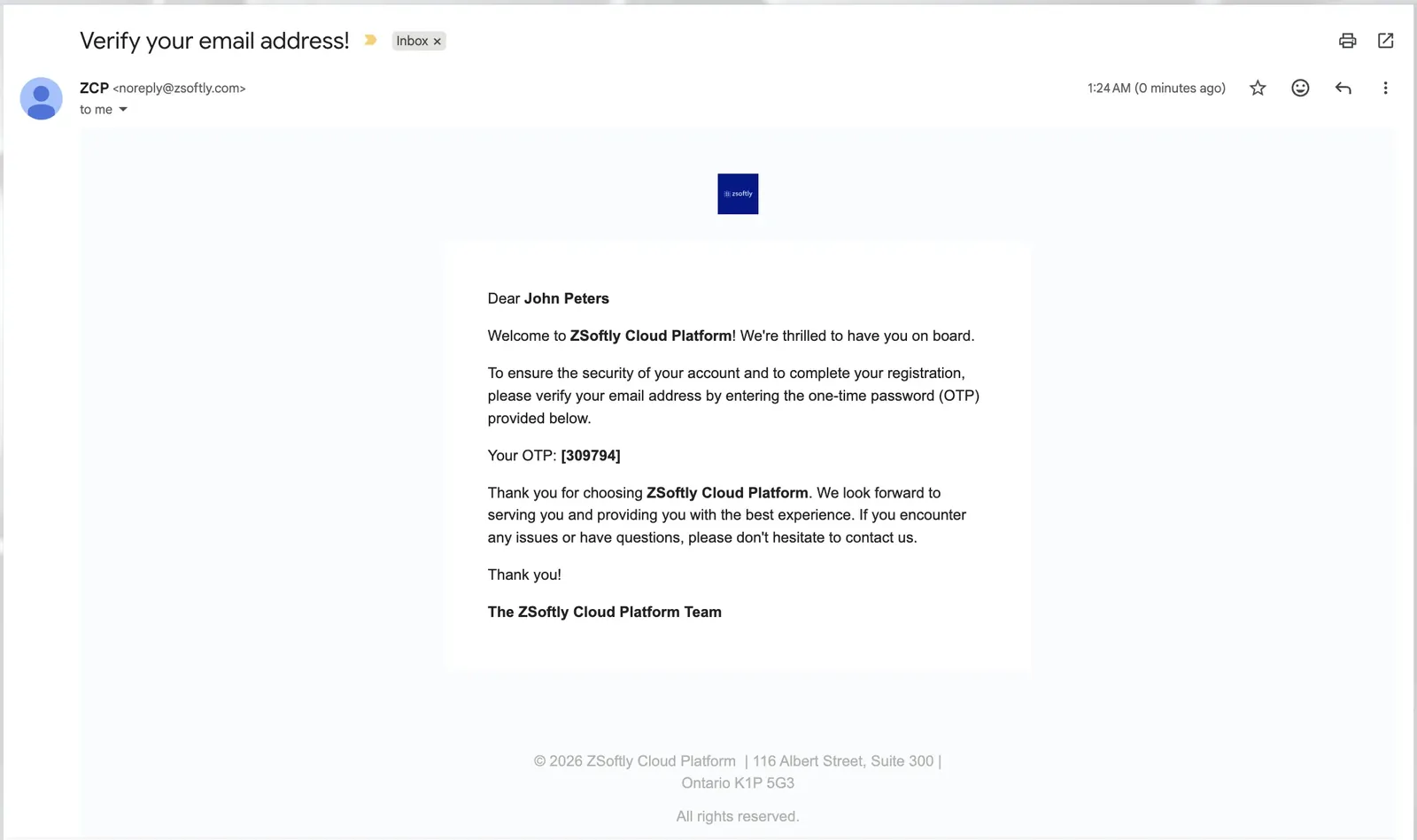
Section intitulée « Vérifier votre courriel »- Consultez votre boîte de réception pour trouver le courriel de vérification de ZSoftly Public Cloud contenant un mot de passe à usage unique (OTP).
- Entrez l’OTP dans le champ prévu sur le site.
- Cliquez sur Verify pour confirmer et passer à la configuration de la facturation.
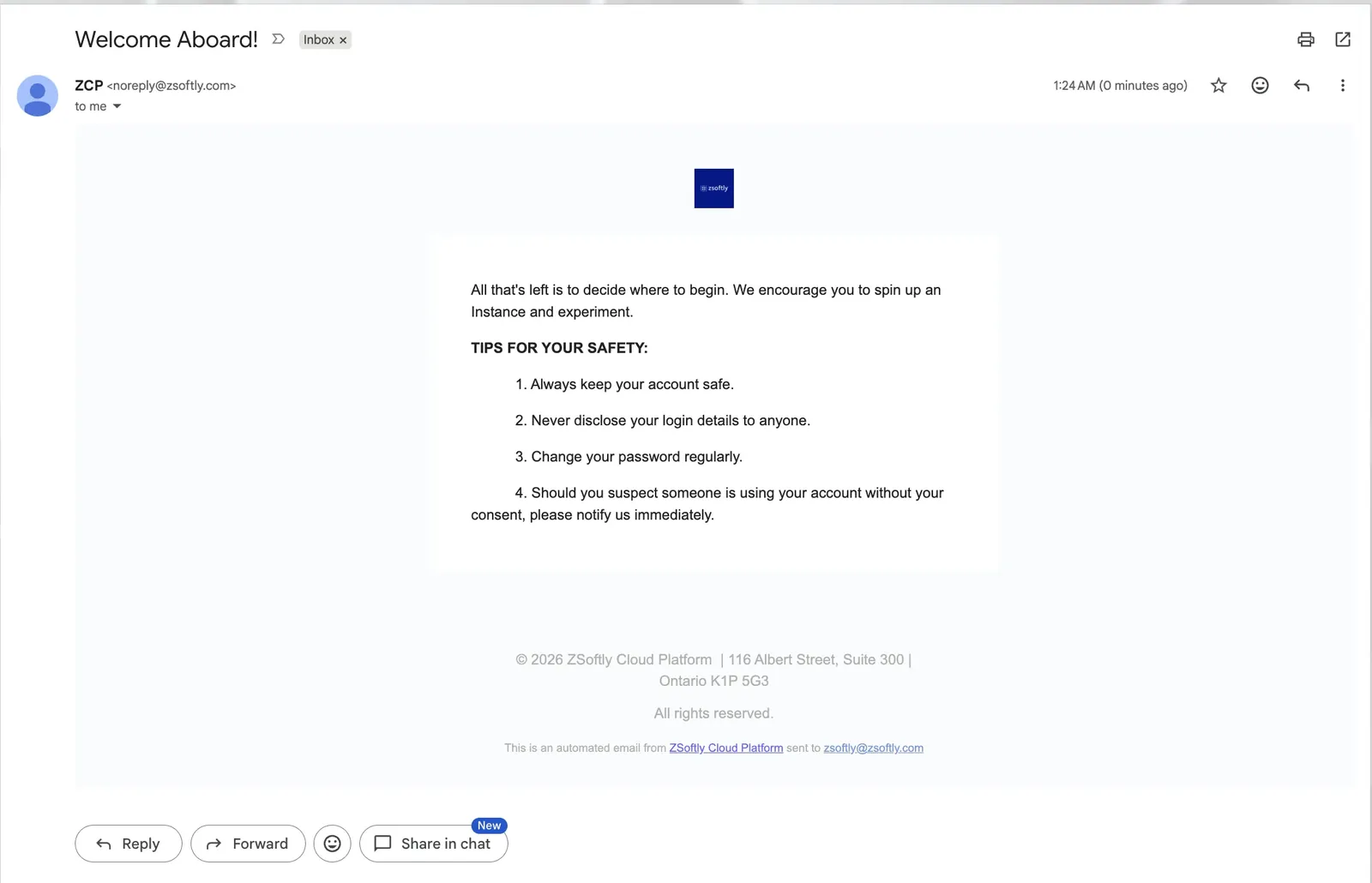
Une fois la vérification terminée, ZSoftly Public Cloud envoie un courriel de bienvenue confirmant que votre compte est prêt.
Configurer le mode de facturation
Section intitulée « Configurer le mode de facturation »-
Après la vérification du compte, vous serez invité à configurer vos renseignements de facturation.
-
Choisissez un type de compte :
- Individual : pour un usage personnel. Si vous choisissez le Postpayé, votre seuil de facturation initial est de 100 CAD. Entrez des renseignements comme votre adresse.
- Company : pour une organisation. Si vous choisissez le Postpayé, votre seuil de facturation initial est de 300 CAD. Fournissez des renseignements comme le nom de l’entreprise, le site Web et l’adresse.
-
Si vous avez un coupon, appliquez-le au paiement pour recevoir un rabais ou une offre promotionnelle.
Crédit promotionnel de lancement
Section intitulée « Crédit promotionnel de lancement »Les nouveaux comptes admissibles reçoivent automatiquement 100 $ CA de crédit promotionnel de lancement à l’inscription, valide pendant 30 jours. Le crédit promotionnel de lancement est distinct de votre option de facturation, du crédit à votre compte et du seuil de facturation postpayée.
Après avoir dépensé 200 $ CA sur des plans de calcul admissibles, vous pouvez demander 200 $ CA de crédit promotionnel de lancement supplémentaire. Faites la demande depuis l’adresse courriel de votre compte au moyen de notre page de contact, en indiquant votre numéro de compte et la mention “$200 Credit Request”. Nous appliquerons directement ce crédit promotionnel de lancement supplémentaire à votre compte. Il est valide pendant 60 jours, pour un total de crédit promotionnel de lancement pouvant atteindre 300 $ CA.
Le crédit promotionnel de lancement supplémentaire de 200 $ CA s’applique aux plans de calcul admissibles allant de Small à XLarge. L’offre est disponible jusqu’au 31 décembre 2026.
Modes de paiement
Section intitulée « Modes de paiement »ZSoftly Public Cloud accepte :
- Carte : Visa, Mastercard et American Express, traitées de façon sécurisée par Stripe.
- PayPal : paiement depuis votre solde PayPal ou un compte lié.
- Bank Transfer / Wire : pour les paiements manuels, communiquez avec notre équipe des ventes. Elle organisera le transfert et appliquera les fonds à votre compte sous forme de crédit à votre compte.
Les paiements par carte et PayPal sont en libre-service dans le portail. Les virements bancaires sont organisés avec l’équipe des ventes.
Choisir un plan de paiement
Section intitulée « Choisir un plan de paiement »- Le mode prépayé exige du crédit à votre compte avant de provisionner un nouveau service. Votre utilisation réduit ce crédit et vous ne pouvez pas créer un nouveau service sans crédit suffisant.
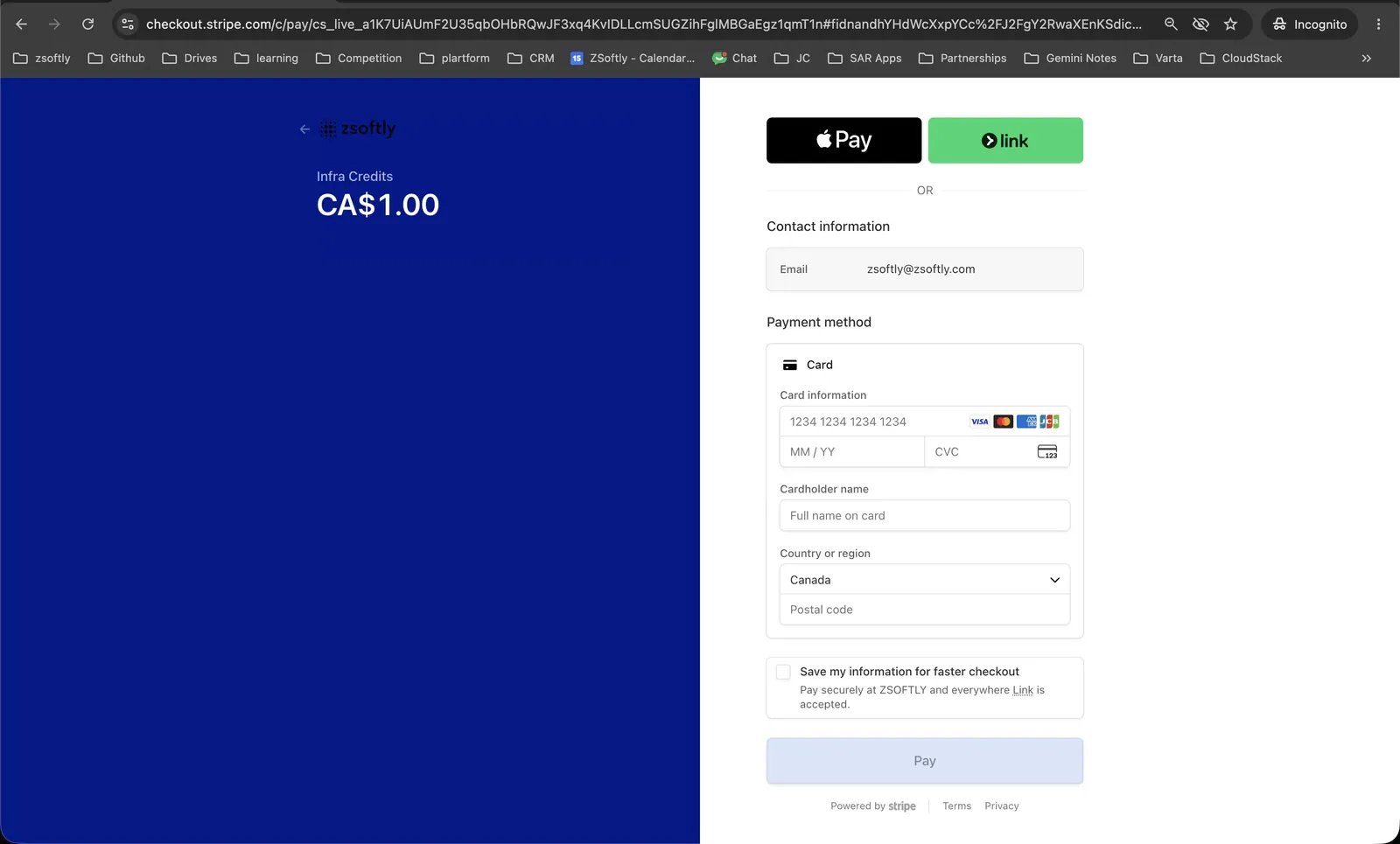
- Pour activer le mode prépayé, ajoutez du crédit à votre compte. Un paiement minimal de 1,00 $ CA sert à vérifier et à valider votre compte. ZCP ajoute ce paiement au crédit de votre compte et vous pouvez utiliser le montant complet.
- Une utilisation active ou un renouvellement peut tout de même rendre le crédit à votre compte négatif. Votre prochain ajout de crédit règle le solde négatif avant d’ajouter du crédit utilisable.
- Payez avec Stripe ou PayPal, puis cliquez sur Proceed pour terminer un ajout de crédit. Pour payer par virement bancaire, communiquez avec l’équipe des ventes.
- Choisissez le mode prépayé pour un cycle de facturation trimestriel ou plus long.
Postpayé
Section intitulée « Postpayé »- Le mode postpayé vous permet d’utiliser des services avant de payer les factures. Il s’applique aux cycles de service horaires et mensuels.
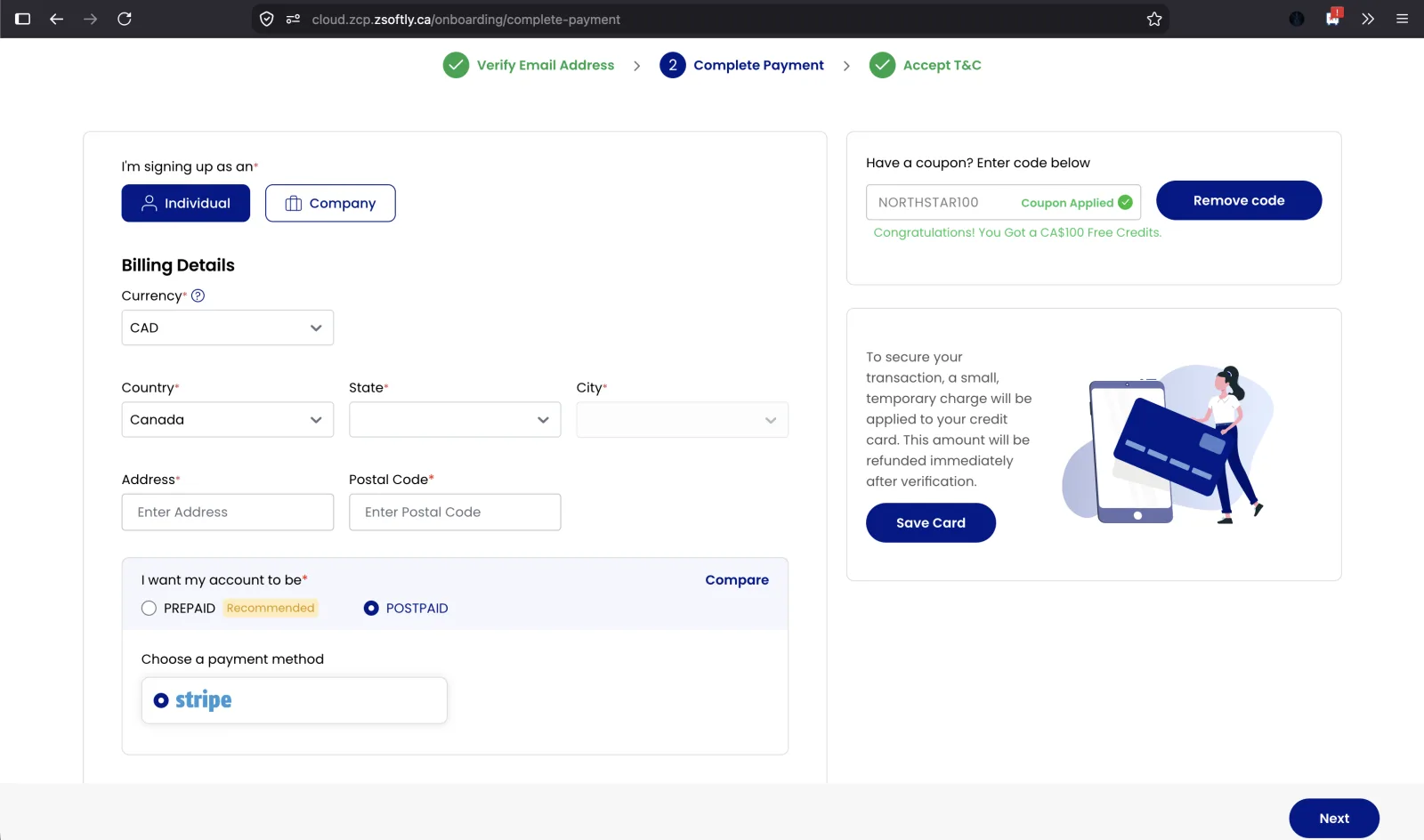
- Pour activer le mode postpayé, enregistrez une carte de crédit dans Stripe. Le mode postpayé accepte uniquement cette carte enregistrée dans Stripe. PayPal, les virements bancaires, les télévirements et les paiements manuels ne sont pas acceptés pour le mode postpayé.
- Votre seuil de facturation postpayée initial est de 100 CAD pour un compte personnel et de 300 CAD pour un compte d’organisation. Lorsque votre utilisation atteint ce seuil, ZCP génère une facture et prélève automatiquement votre carte enregistrée. Un nouveau cycle de seuil commence ensuite.
Choisissez Prépayé ou Postpayé pendant l’inscription. Après la création de votre compte, il reste dans ce mode de facturation pendant toute sa durée de vie.
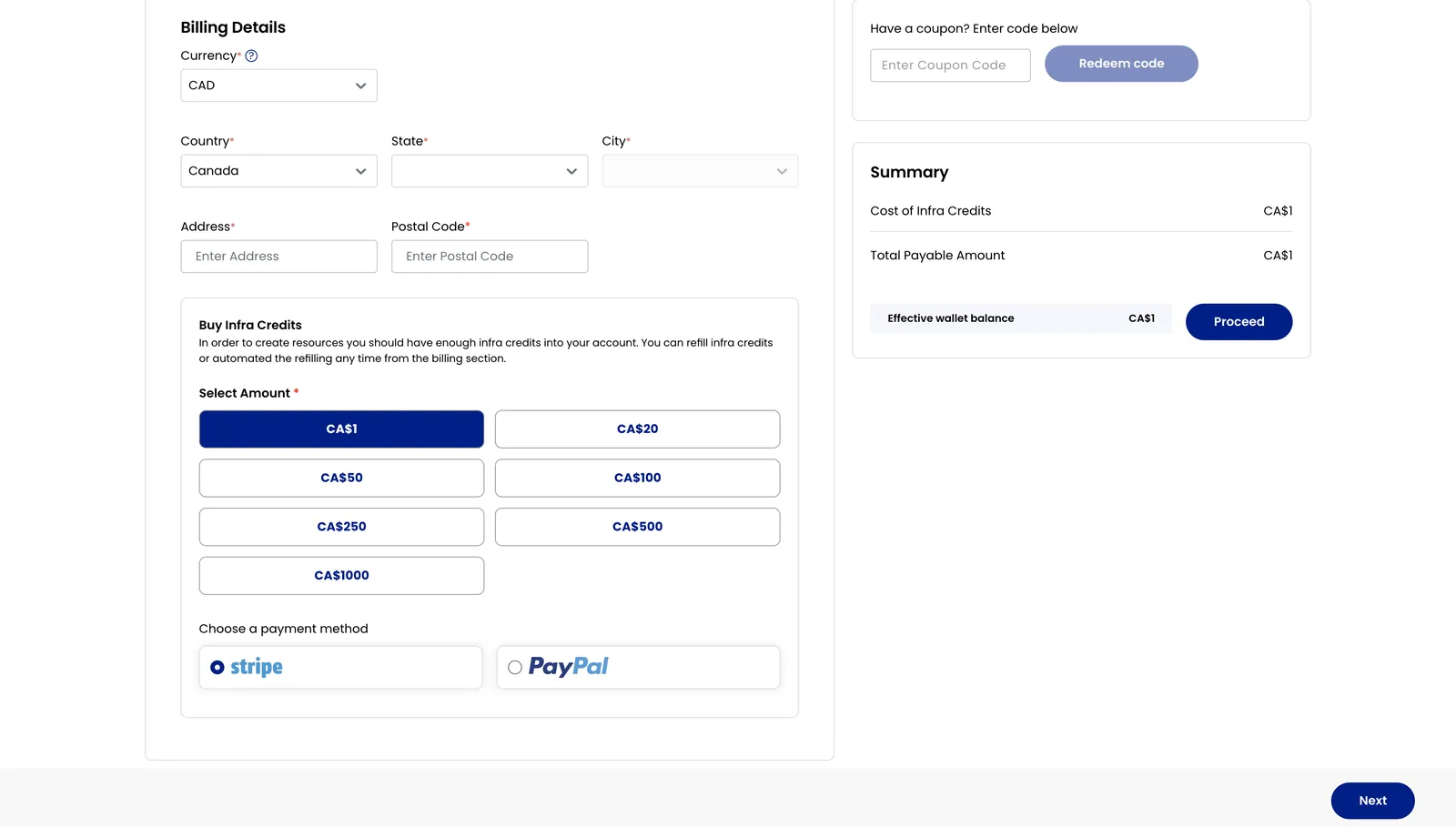
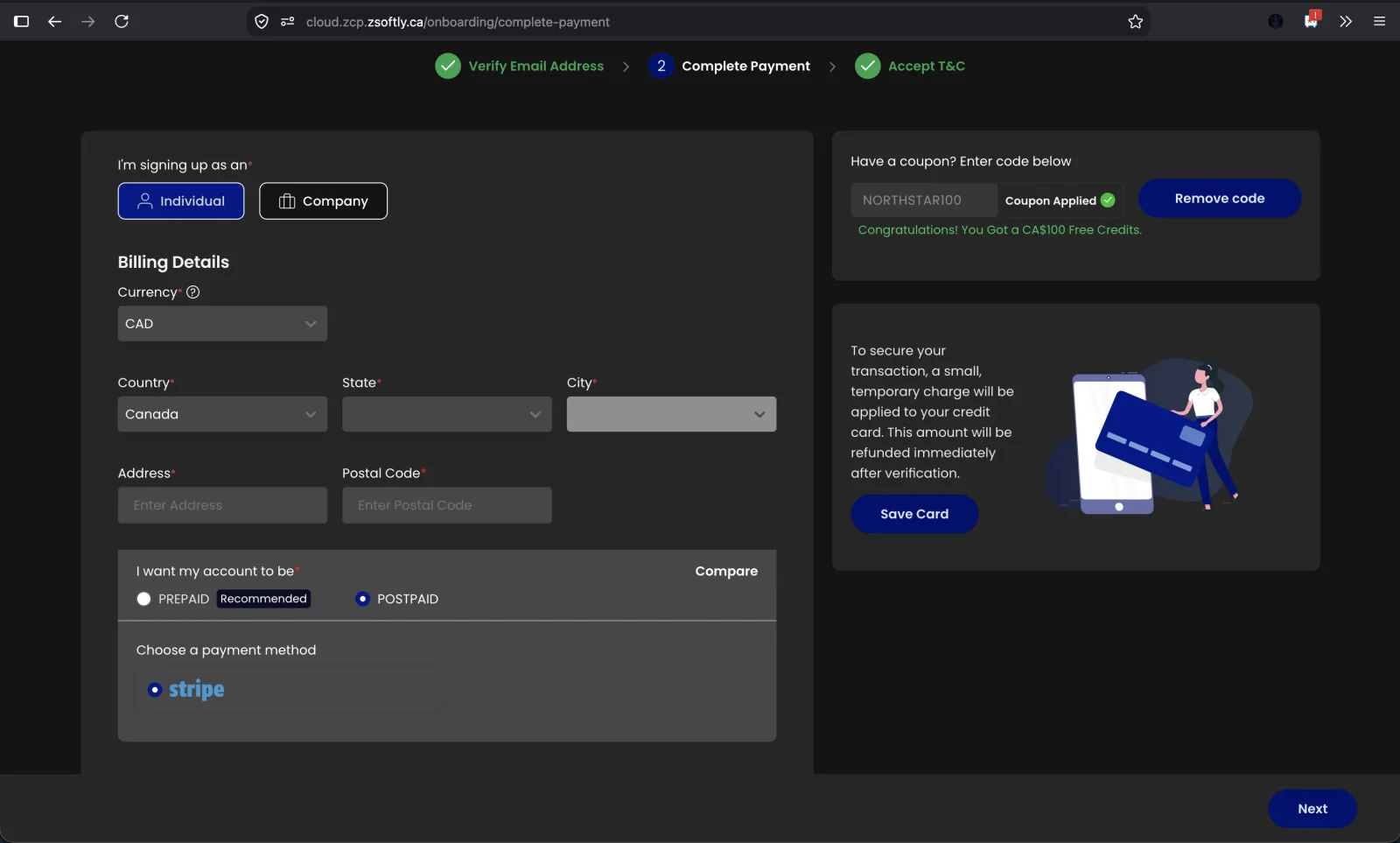
L’étape d’inscription postpayée affiche l’option Postpayé et Stripe comme seul mode de paiement. Enregistrez votre carte de crédit dans Stripe pour continuer.
Dernières étapes
Section intitulée « Dernières étapes »-
Passez attentivement en revue les Terms & Conditions de la plateforme.
-
Acceptez les conditions pour terminer l’inscription.
-
Utilisateurs prépayés : l’état de votre compte s’affichera comme actif, avec l’option de facturation Prépayé.
-
Utilisateurs postpayés : après la vérification, votre compte s’affichera comme actif, avec l’option de facturation Postpayé.
Se connecter au portail
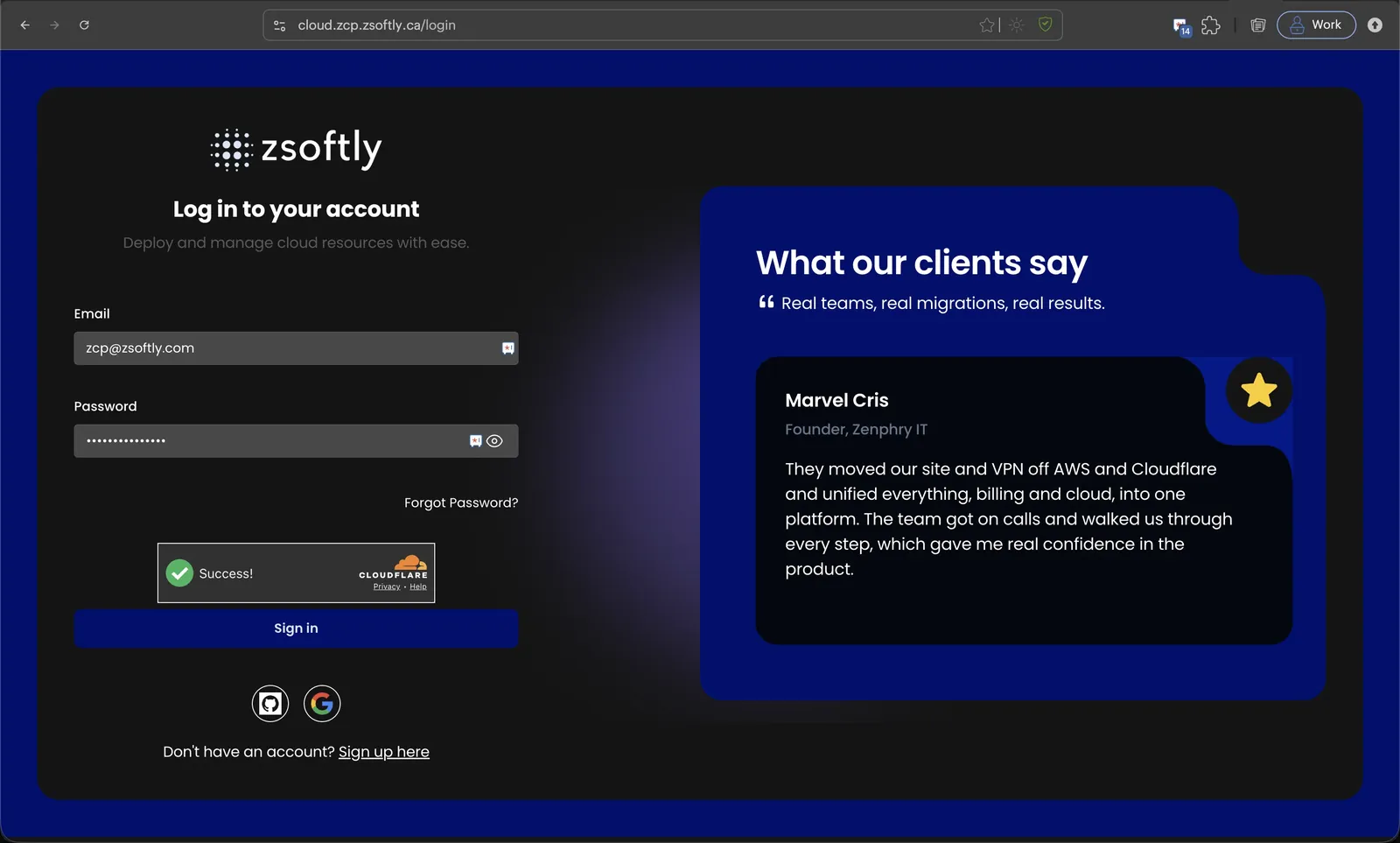
Section intitulée « Se connecter au portail »Une fois votre compte actif, connectez-vous à cloud.zcp.zsoftly.ca/login. Saisissez votre courriel et votre mot de passe (ou utilisez GitHub ou Google), réussissez la vérification, puis cliquez sur Sign in.
Réinitialiser votre mot de passe
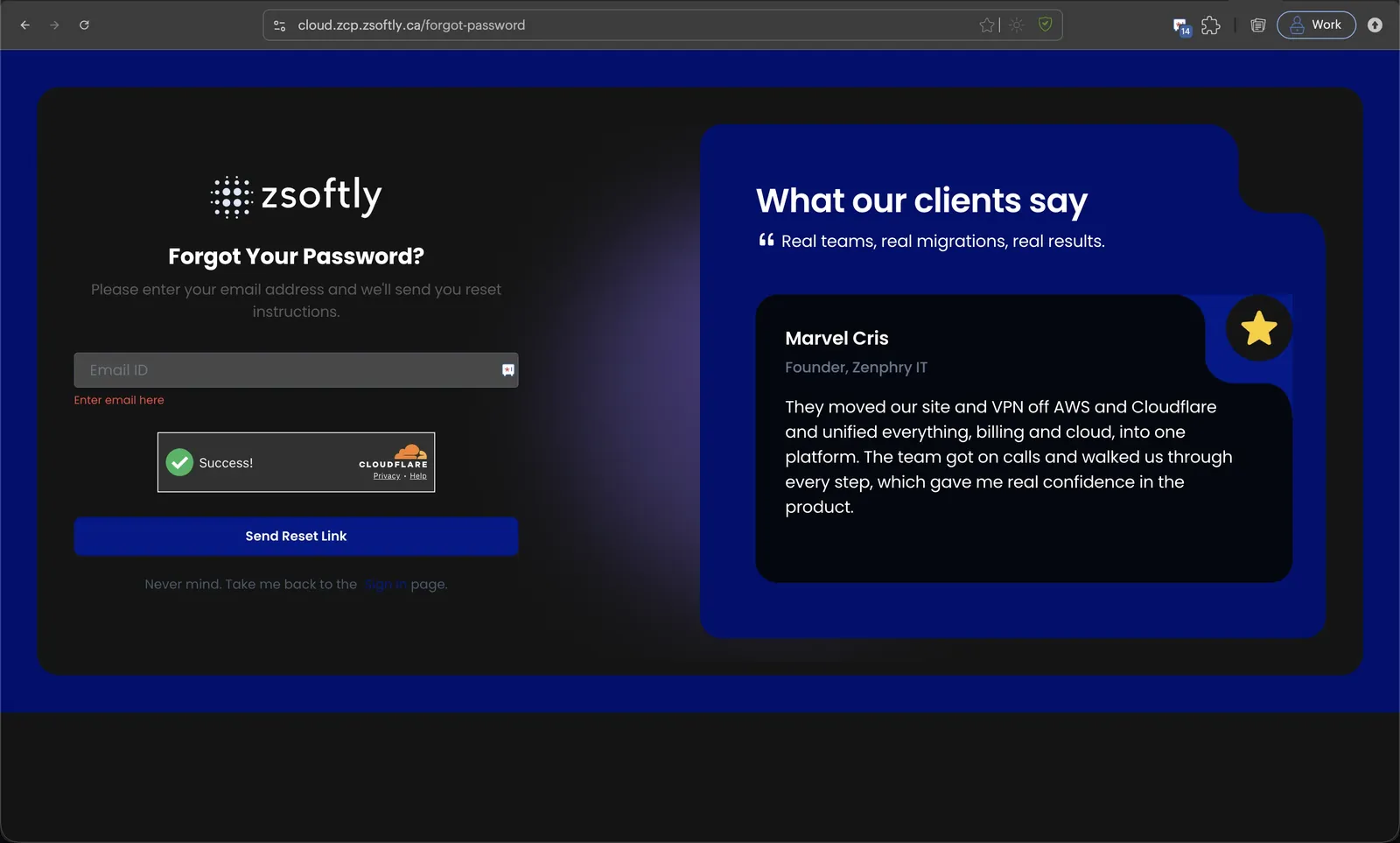
Section intitulée « Réinitialiser votre mot de passe »Si vous oubliez votre mot de passe, cliquez sur Forgot Password? sur la page de connexion (ou allez à cloud.zcp.zsoftly.ca/forgot-password). Saisissez le courriel de votre compte et cliquez sur Send Reset Link. Vous recevrez les instructions de réinitialisation par courriel.
Se déconnecter
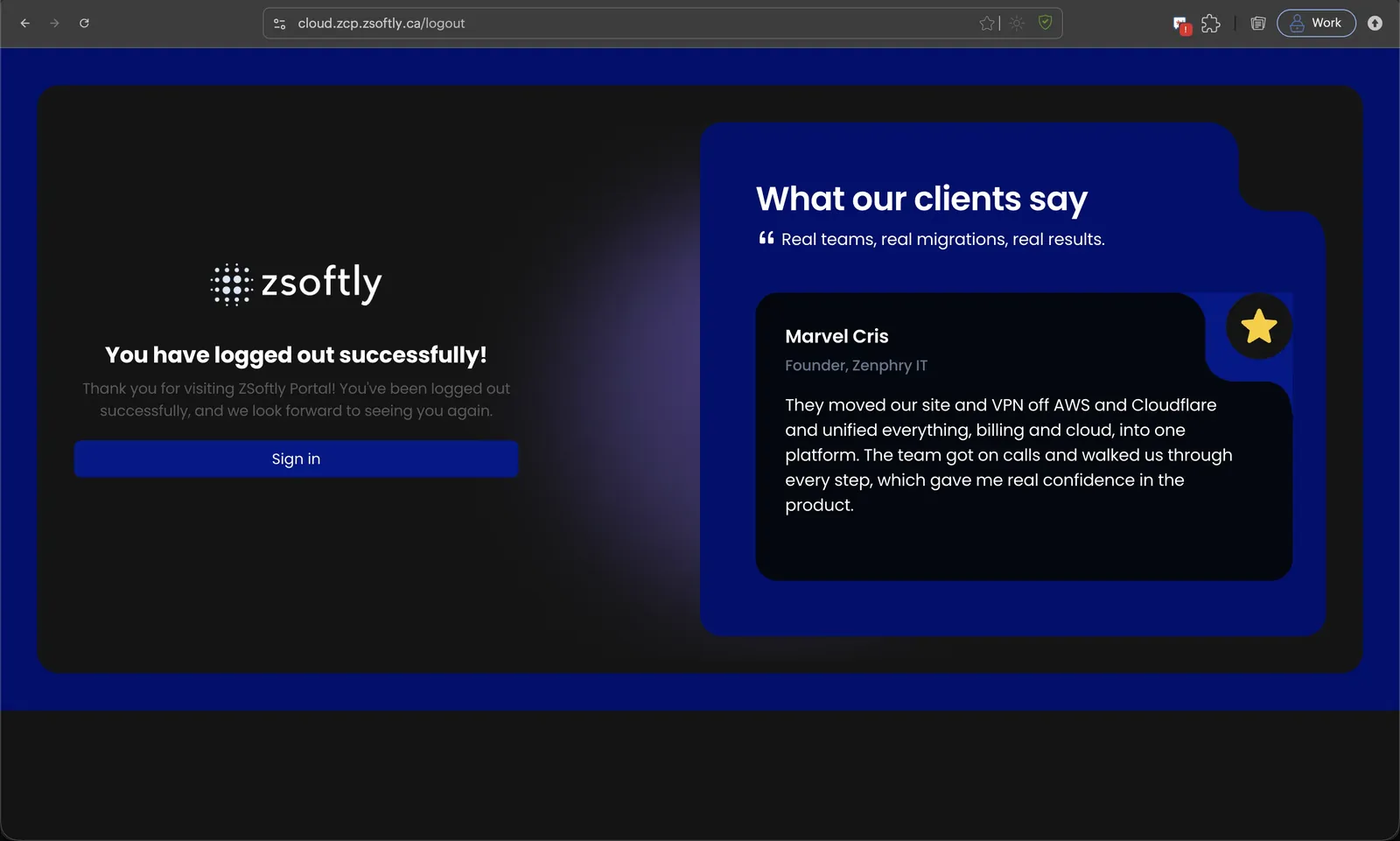
Section intitulée « Se déconnecter »Pour mettre fin à votre session, utilisez le menu du compte et sélectionnez la déconnexion. Le portail confirme que vous êtes déconnecté, et vous pouvez vous reconnecter à tout moment.
La configuration d’un compte ZSoftly Public Cloud est un processus simple : inscrivez-vous, vérifiez votre courriel, configurez la facturation et choisissez le plan de paiement qui correspond à vos besoins. Une fois ces étapes terminées, vous aurez accès au tableau de bord ZSoftly Public Cloud et à ses fonctionnalités pour gérer vos ressources efficacement.